
Con la release di luglio di Data 360, è stata introdotta in segmentazione una nuova funzione chiamata “Attribute Shortcuts”.
In precedenza, quando si creava un segmento, se un campo utilizzato nei criteri si trovava in profondità all’interno di un percorso di relazione, era necessario seguire il percorso passo dopo passo ogni volta per selezionare il campo desiderato.
Con la nuova funzione “Attribute Shortcuts”, è ora possibile registrare come scorciatoia un campo raggiunto una volta, per poterlo poi richiamare facilmente in seguito.
Vediamo un esempio concreto.
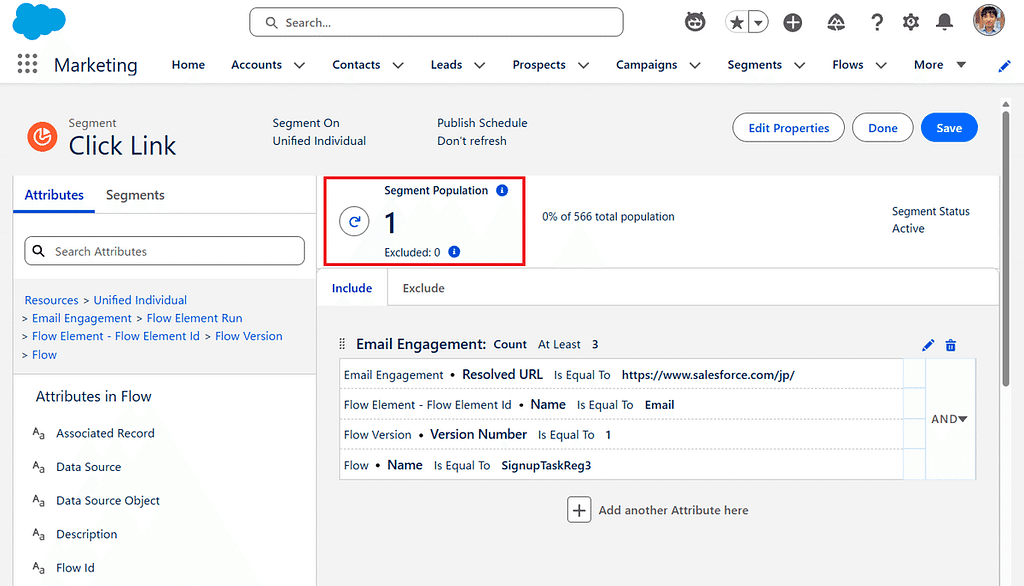
Supponiamo di creare un segmento con la condizione “persone che hanno cliccato un determinato URL in un’email inviata da un certo flow tre volte.”
Vengono utilizzati i seguenti quattro campi.
1. Nome del Flow: “SignupTaskReg3”
※ Non si tratta del nome API del flow.
- DMO: Email Engagement > Flow Element Run > Flow Element > Flow Version > Flow
- Campo: Name
2. Numero di versione del Flow: “1”
- DMO: Email Engagement > Flow Element Run > Flow Element > Flow Version
- Campo: Version Number
3. Nome API dell’elemento email: “Email”
- DMO: Email Engagement > Flow Element Run > Flow Element
- Campo: Name
4. URL del link cliccato: “https://www.salesforce.com/jp/”
- DMO: Email Engagement
- Campo: Resolved URL
※ Se si desidera utilizzare l’apertura di un’email come condizione, specificare “OPEN” per Engagement Channel Action nel DMO Email Engagement.
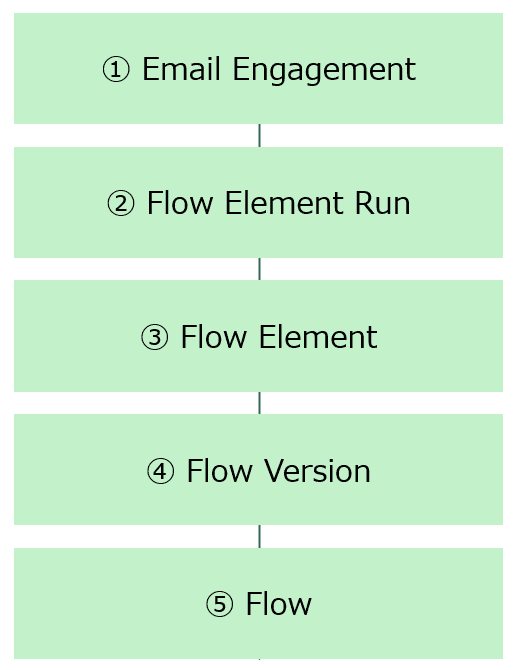
Poiché tra questi DMO sono configurate delle relazioni, durante la creazione del segmento si selezionano i campi seguendo il percorso nell’ordine ① → ② → ③ → ④ → ⑤ mostrato nell’immagine seguente.
Punti da tenere presenti
Durante questa configurazione, è particolarmente importante prestare attenzione ai due punti seguenti.
1. Utilizzare “Resolved URL” per l’URL del link cliccato
Esiste anche un campo chiamato “Link URL” relativo agli URL, ma per questa condizione occorre selezionare “Resolved URL.”
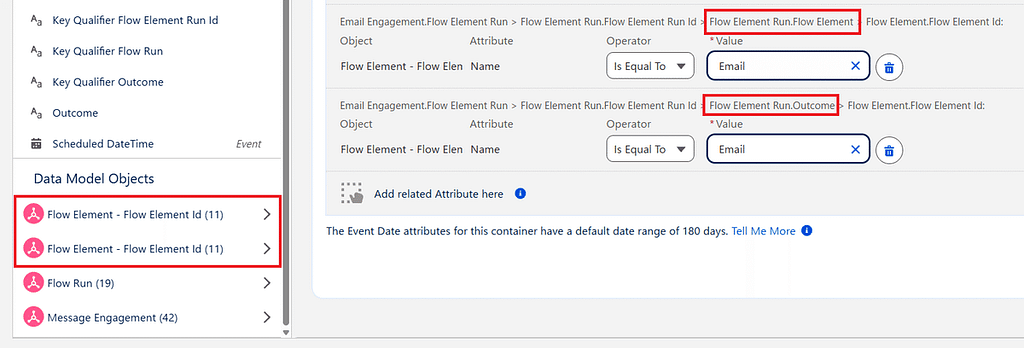
2. Assicurarsi di utilizzare il percorso corretto verso Flow Element
Quando si seleziona ③ Flow Element, il percorso si divide in due, come mostrato nell’immagine seguente.
- Tramite Flow Element Run.Flow Element
- Tramite Flow Element Run.Outcome
In questo caso, selezionare il percorso tramite “Flow Element Run.Flow Element.” Attenzione a non selezionare il percorso Outcome.
Una volta eseguito il segmento con queste condizioni configurate, si possono recuperare i soggetti target come mostrato di seguito.
Tuttavia, ogni volta che si utilizzano campi con relazioni così profonde, risulta complicato seguire il percorso passo dopo passo verificando ogni volta la correttezza del tragitto.
Soprattutto quando si utilizzano più campi come in questo esempio, aumenta anche il rischio di selezionare il percorso errato.
È qui che entra in gioco la nuova funzione “Attribute Shortcuts”.
Una volta registrato come scorciatoia (attribute shortcut) un campo configurato tramite il percorso corretto, dalle volte successive è possibile accedere rapidamente al campo desiderato senza dover ripercorrere ogni volta la relazione profonda.
Passaggi di configurazione
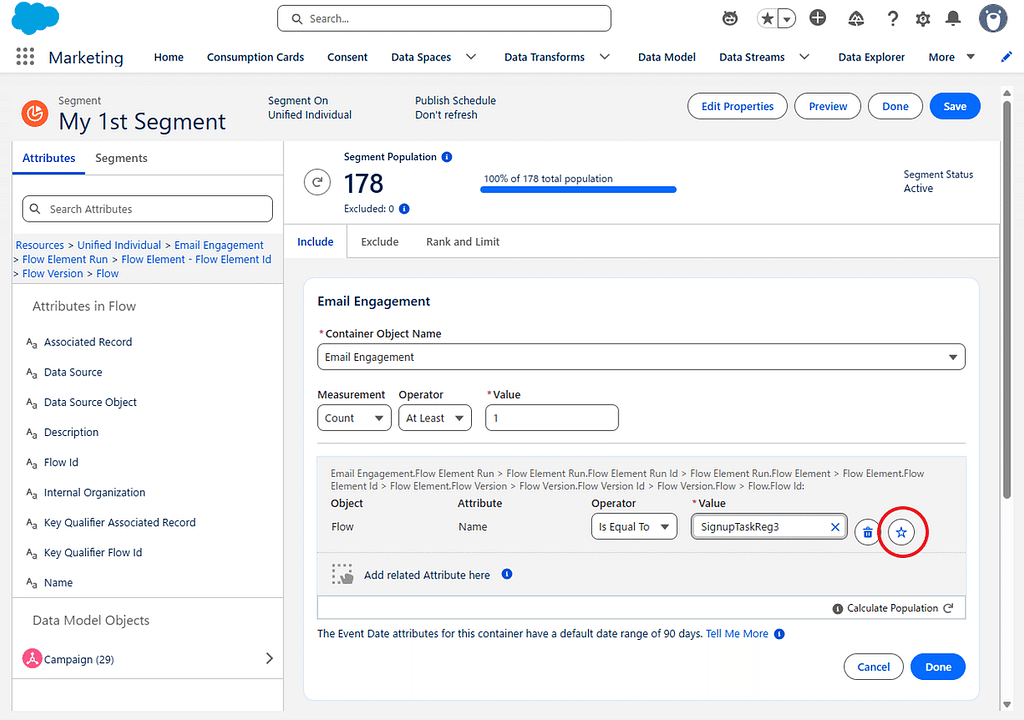
1. Per recuperare il “Nome del Flow,” individuare il Campo: Name nel DMO: Email Engagement > Flow Element Run > Flow Element (tramite Flow Element Run.Flow Element) > Flow Version > Flow, e trascinarlo (drag and drop) sul canvas.
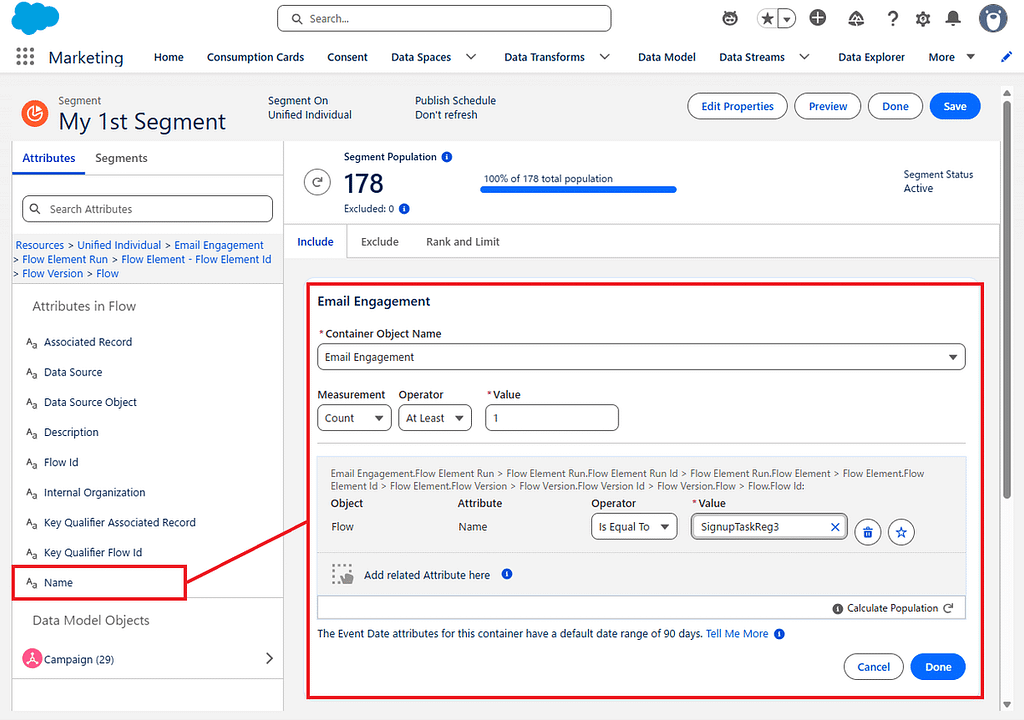
2. A questo punto, nella sezione di configurazione dei criteri comparirà un’icona a forma di “☆” sulla destra. Fare clic su di essa.
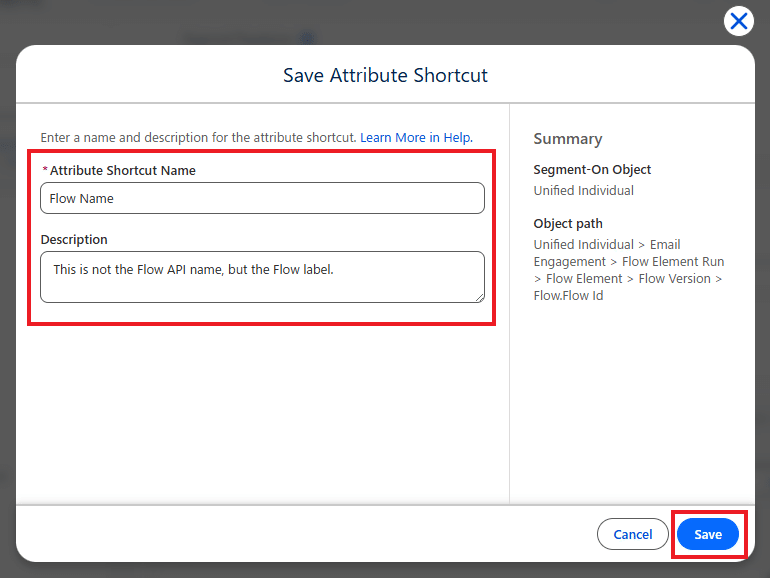
3. Inserire il nome e la descrizione della scorciatoia, poi salvare. Considerando che i segmenti possono essere utilizzati da persone diverse, si raccomanda di rendere obbligatoria la descrizione.
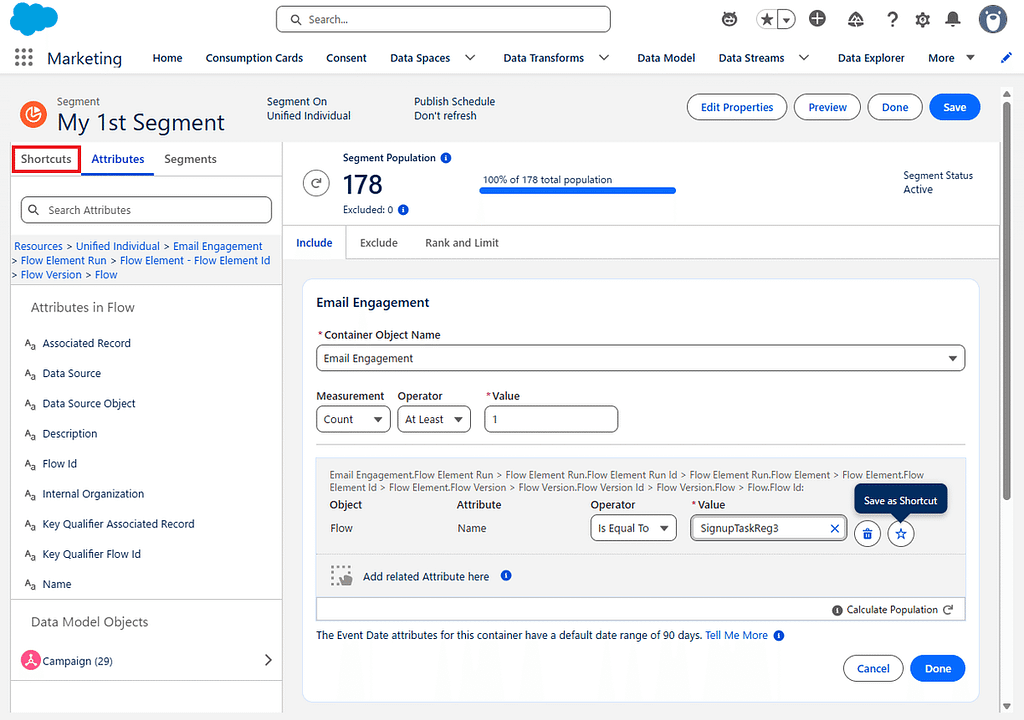
4. Dopo aver registrato la prima scorciatoia, apparirà una scheda “Shortcuts.”
5. La scorciatoia appena registrata può essere utilizzata immediatamente.
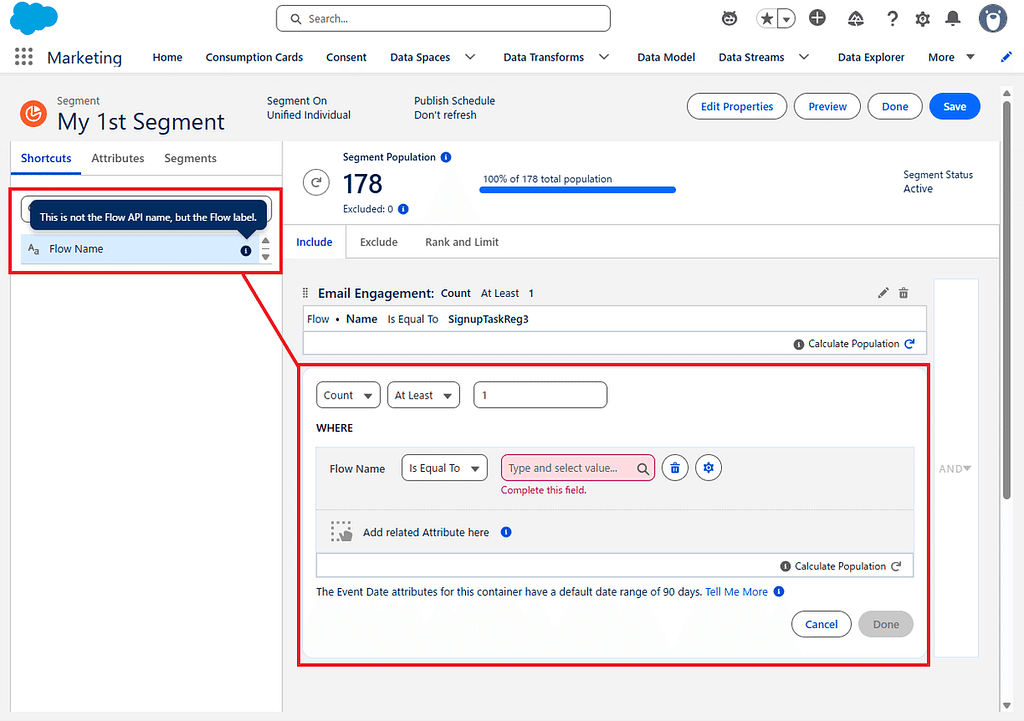
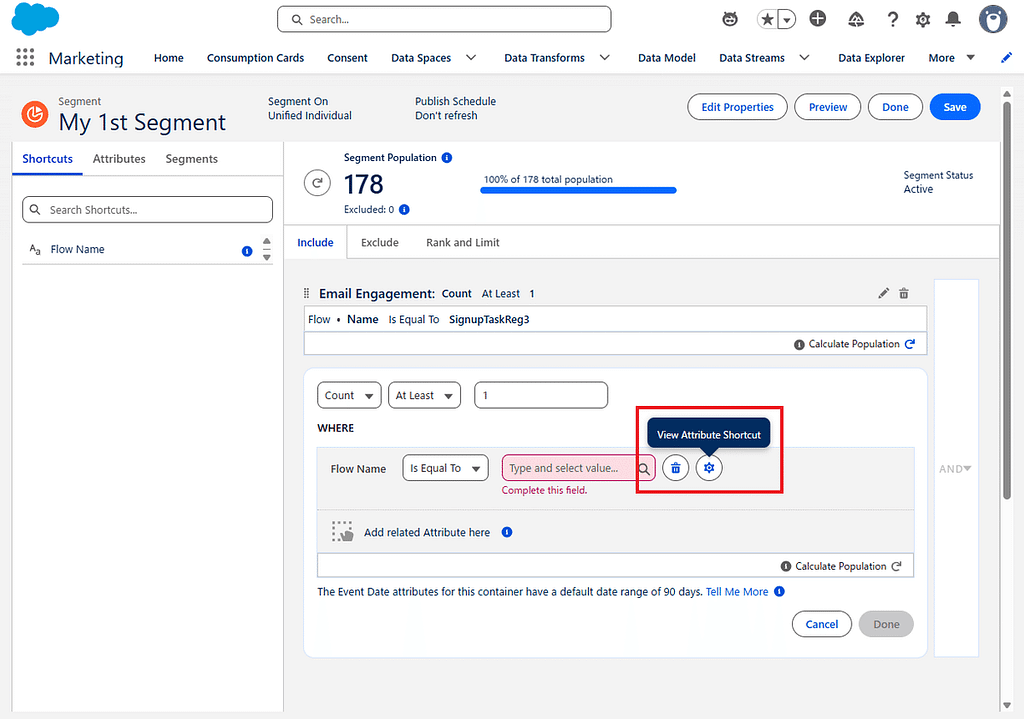
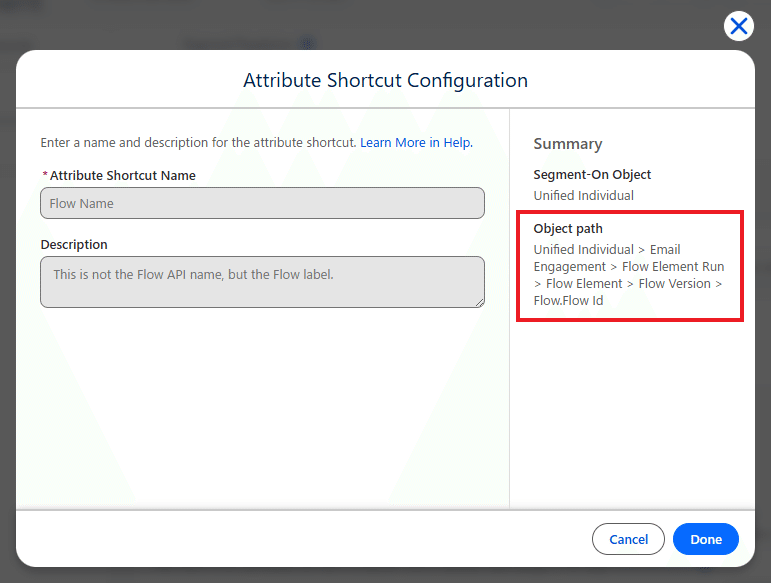
6. Nella schermata in cui si è effettuato il drag and drop del campo, le informazioni sul percorso configurato non sono visibili direttamente, ma è possibile visualizzarle facendo clic sull’icona a forma di ingranaggio.
Considerazioni
- I permission set necessari per creare gli attribute shortcuts sono: Data Cloud Architect, Data Cloud Activation Manager oppure Data Cloud Activation Specialist.
- È possibile creare fino a 500 shortcuts per org.
- In futuro, questo tipo di funzione di scorciatoia è previsto anche per “Activation.”
Che ne pensate?
Questo genere di miglioramenti a Data 360 ha un impatto significativo anche sull’operatività di Marketing Cloud Next, per cui vale la pena tenerli a mente. Conoscerli o non conoscerli può fare una notevole differenza in termini di efficienza.
Per questa volta è tutto.
Restate sintonizzati per altri tips su Salesforce Marketing Cloud! 😎
Nobuyuki Watanabe
Tradotto e adattato da SFMC Tips #328 : Marketing Cloud Next: Attribute Shortcuts in Segmentation di Nobuyuki Watanabe (@marketingcloudtips), pubblicato originariamente su Medium. Traduzione autorizzata dall’autore.