
La release Summer ’26 per Marketing Cloud Next Growth & Advanced Editions introduce l’integrazione con i canali Slack, per una collaborazione più fluida ed efficiente nella gestione delle campagne marketing.
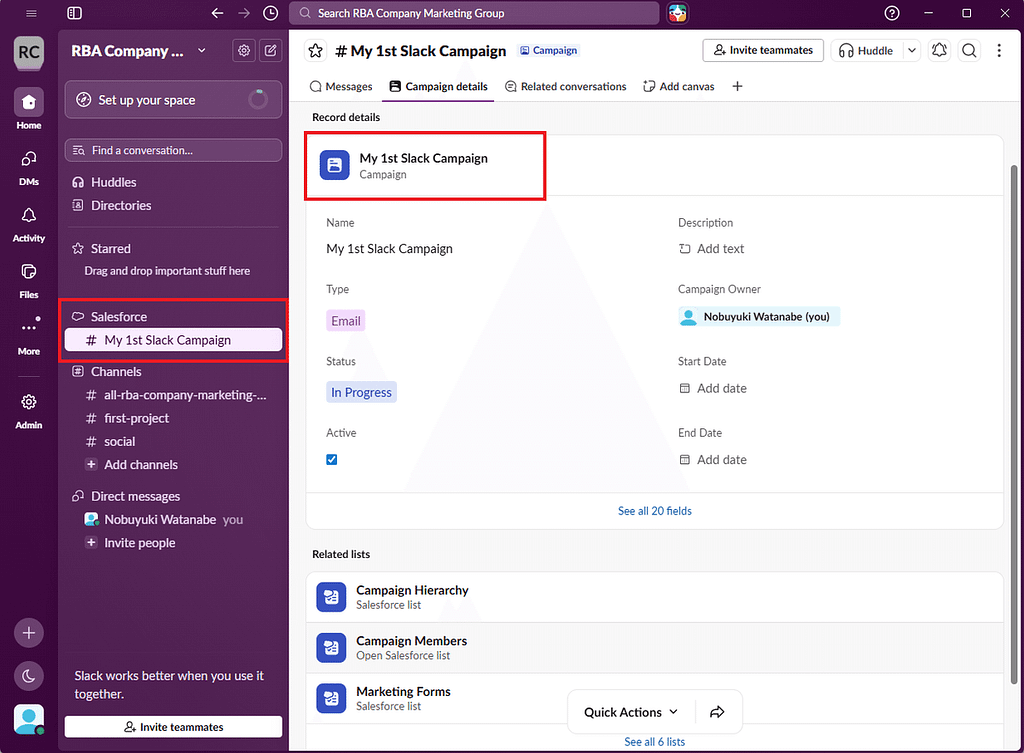
Quando si crea una campagna marketing in Salesforce e si invia il primo messaggio dal record della campagna, viene automaticamente generato un canale Slack dedicato a quella campagna. È anche possibile collegarsi a un canale già esistente, così Slack diventa l’hub di collaborazione per la campagna.
Poiché gli aggiornamenti della campagna e le relative conversazioni sono centralizzati nel canale dedicato, diventa più semplice per tutti i soggetti coinvolti rimanere aggiornati. Inoltre, l’automazione dei task basata su AI contribuisce a ridurre il carico di comunicazione e a rendere più efficienti le operazioni di campagna.
Anche la configurazione iniziale di Slack è stata semplificata: ora è possibile accedere direttamente alla schermata di setup di Slack da Setup > Assistant Home.
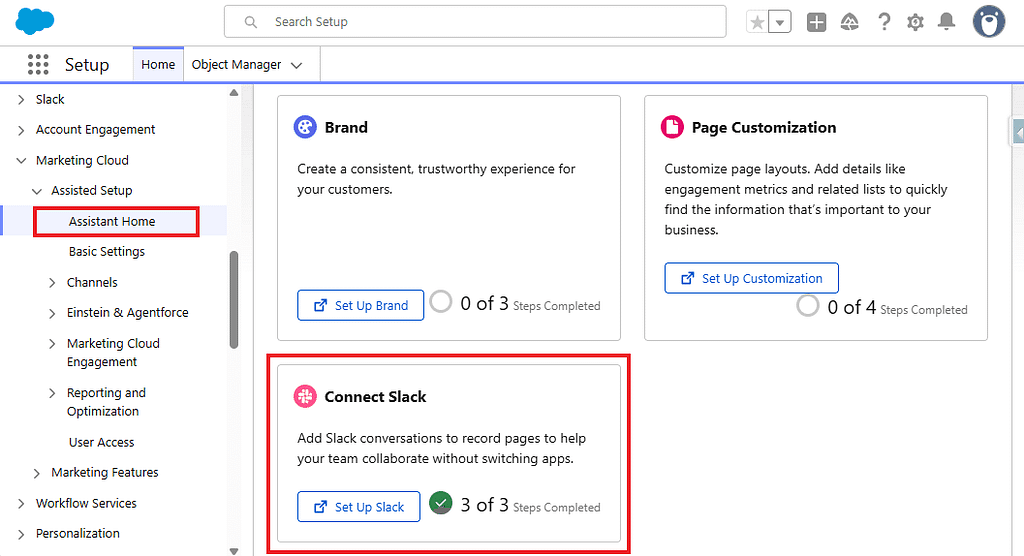
In questo articolo partiremo dalla creazione di un nuovo workspace Slack, lo collegheremo a Marketing Cloud Next e verificheremo che il canale dedicato alla campagna venga creato automaticamente.
Creare un account Slack
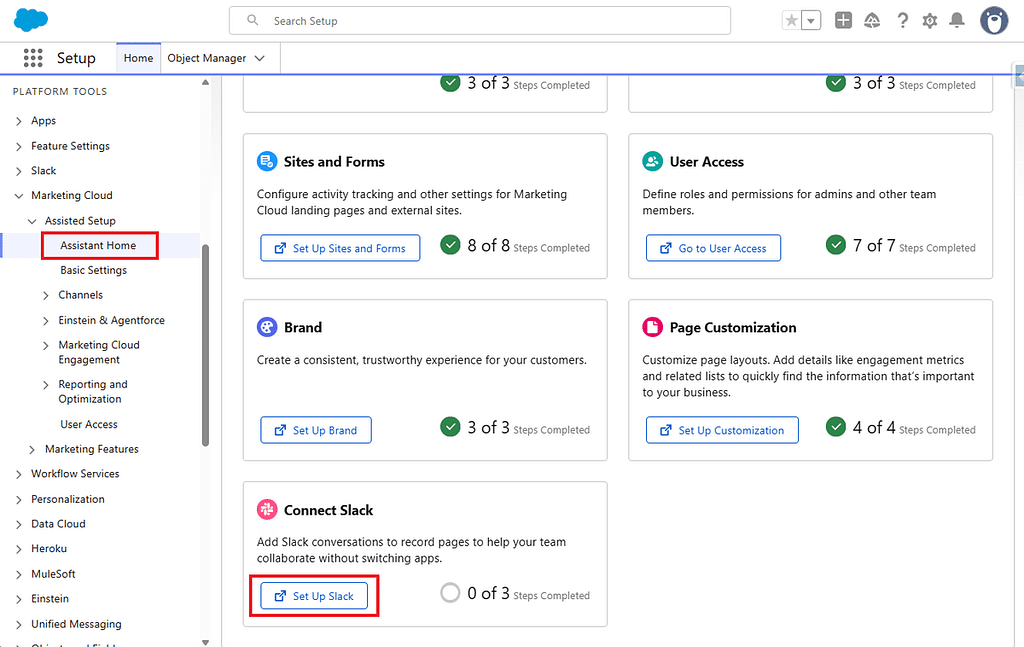
1. Da Setup > Assistant Home, clicca sul bottone Set Up Slack.
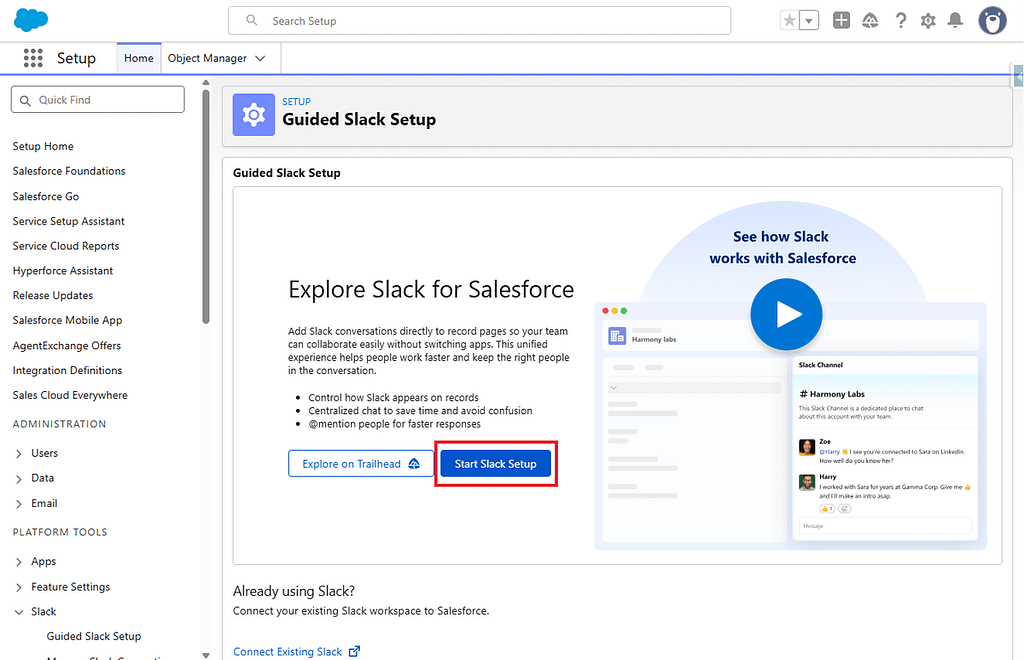
2. Poiché in questo esempio creeremo un nuovo workspace, clicca sul bottone Start Slack Setup.
3. Successivamente, clicca su Get Started.
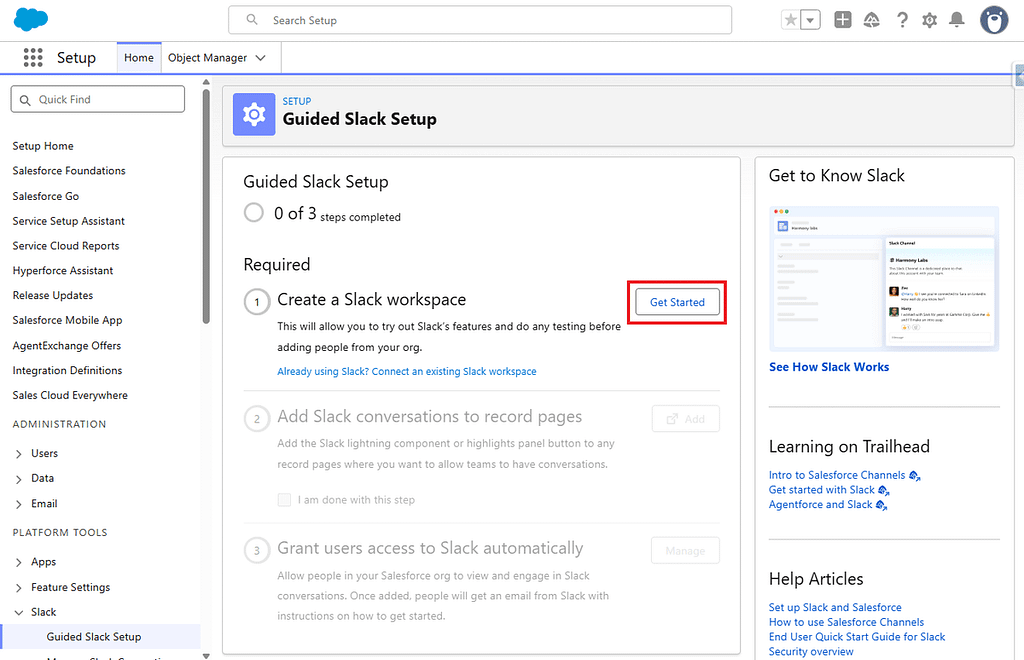
4. Inserisci un nome per il workspace e salvalo. Puoi usare il nome della tua azienda oppure quello del tuo reparto.
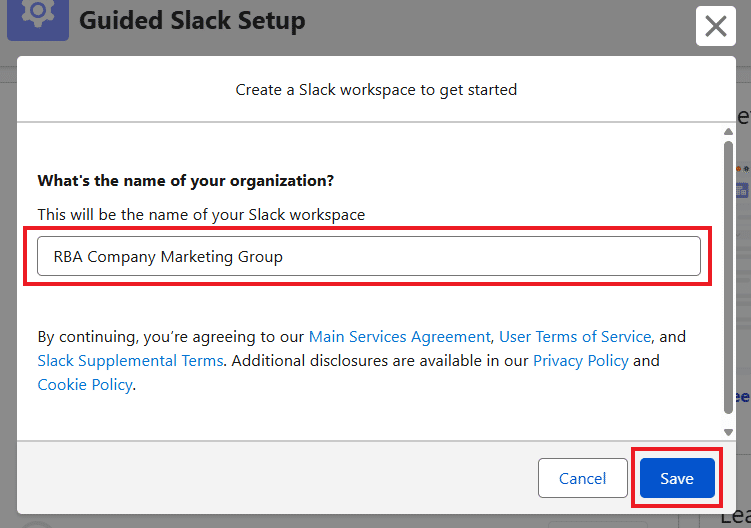
5. Al termine della configurazione, riceverai un’email di conferma da Slack. Clicca su OPEN SLACK nell’email.
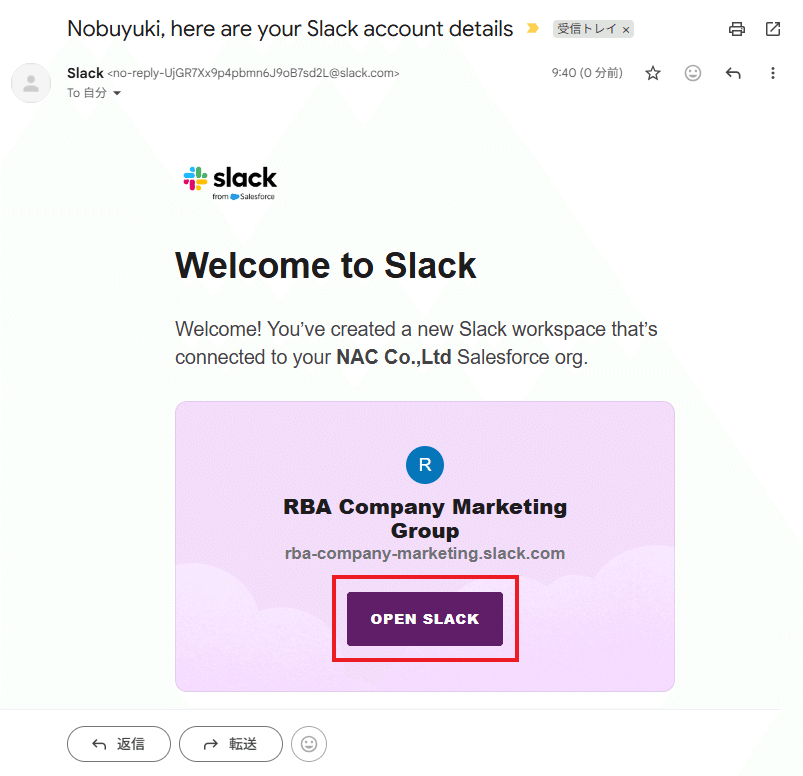
Effettua quindi l’accesso utilizzando lo stesso indirizzo email dell’utente attualmente collegato a Salesforce. Inserisci il codice di verifica a sei cifre inviato al tuo indirizzo email per completare l’accesso a Slack.
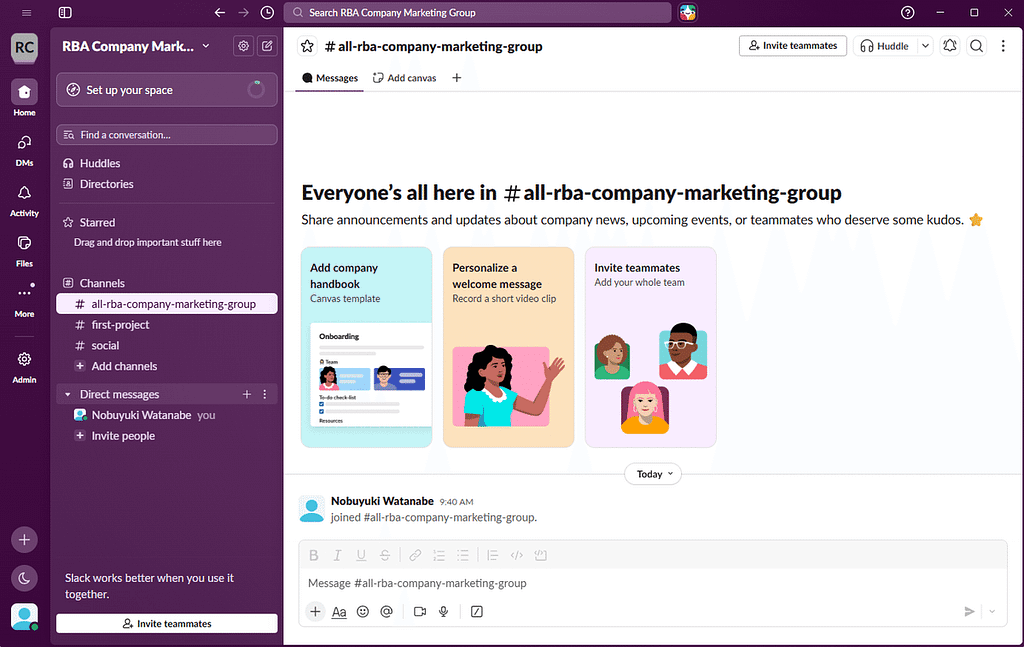
Attivare il pannello Slack
1. Prosegui quindi con il Passo 2 della guida di configurazione.
Puoi accedere a questa schermata anche da Setup > Slack Channels for Records.
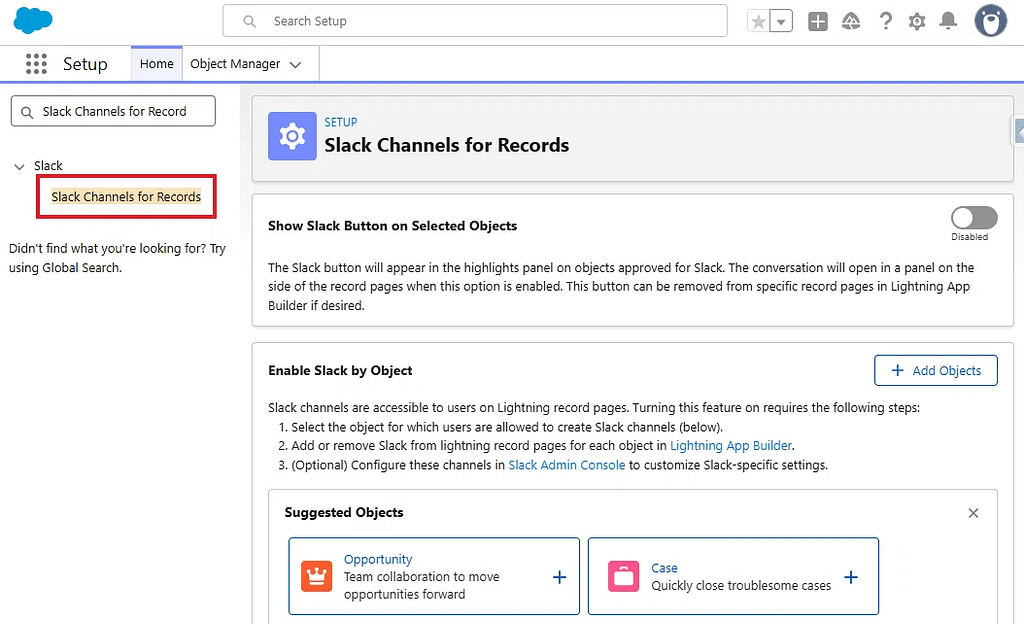
Nota: In questo articolo saltiamo il Passo 3, relativo alla sincronizzazione degli utenti.
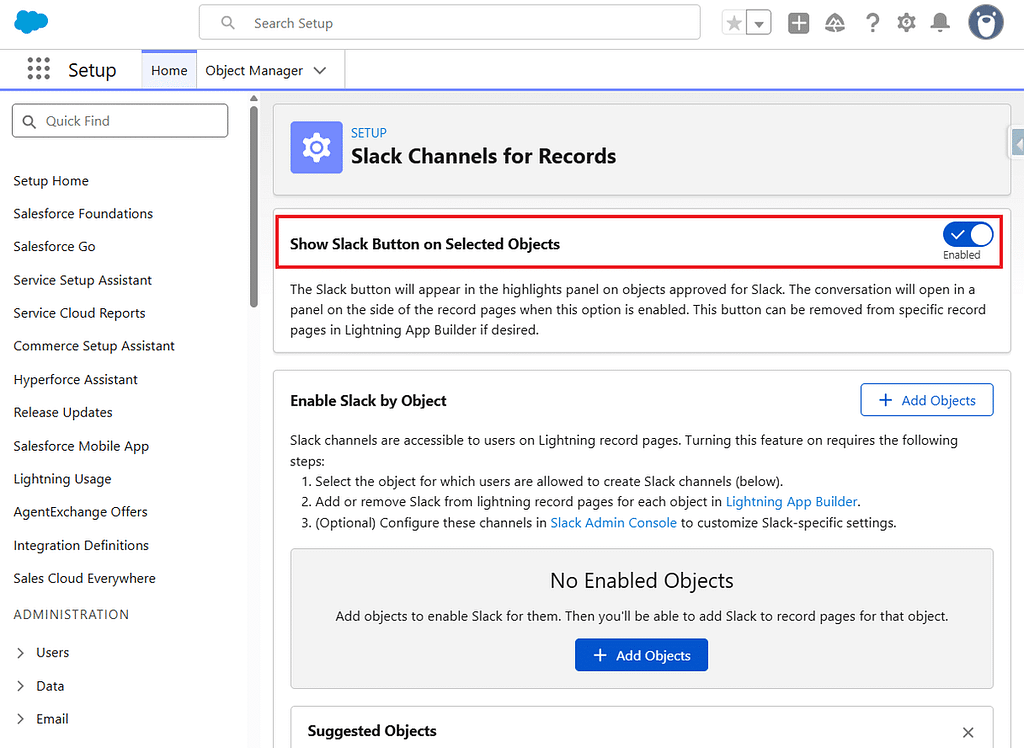
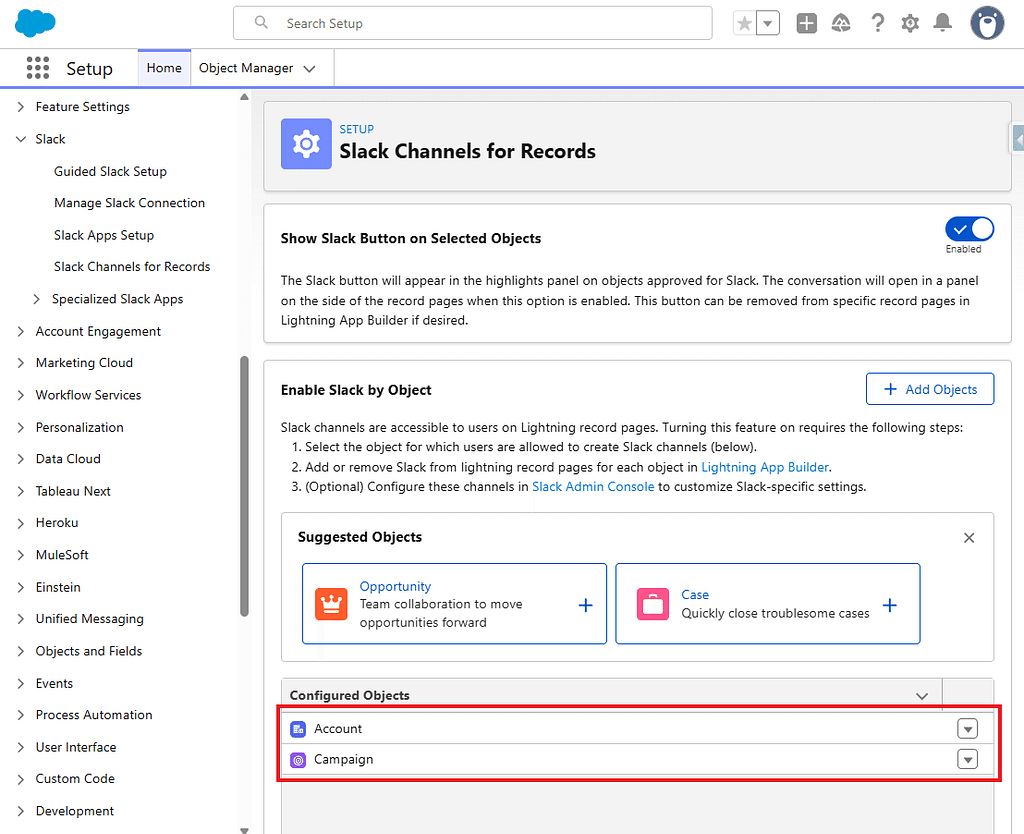
2. Attiva il pulsante che visualizza il pannello Slack. Per usare Slack dal record di una campagna, questo pulsante deve essere abilitato.
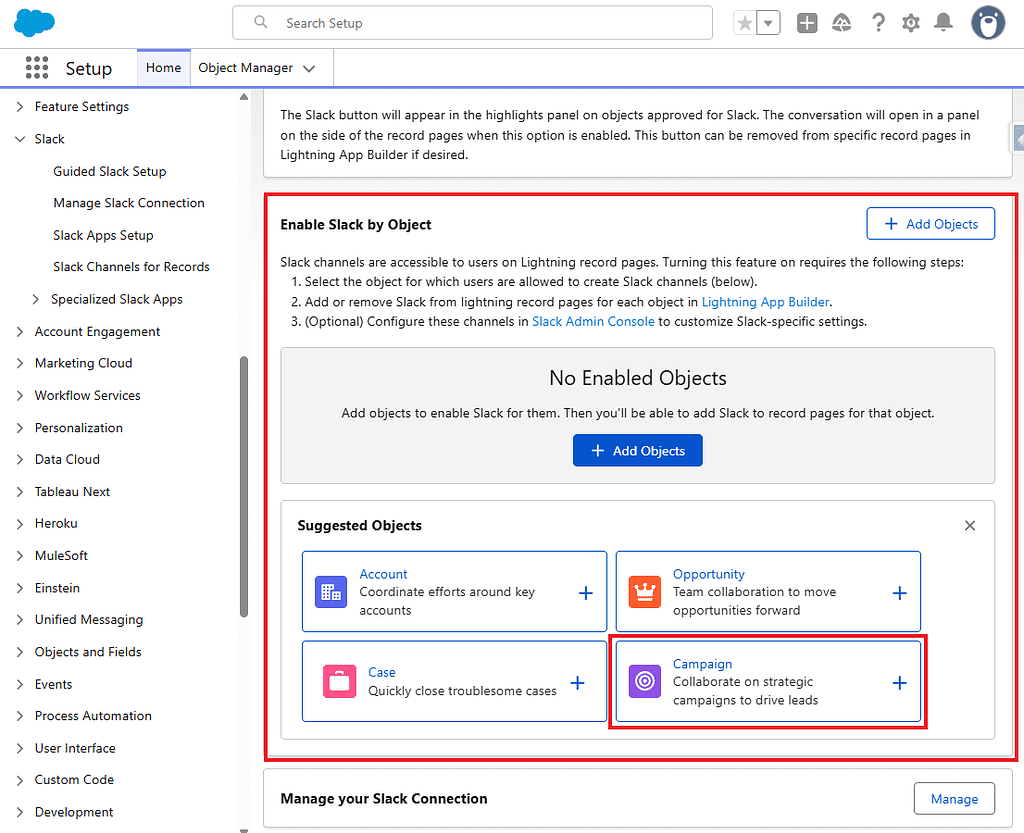
3. Successivamente, seleziona gli oggetti che possono utilizzare Slack. Poiché l’oggetto Campaign è già disponibile come opzione, selezionalo semplicemente.
4. Per questa demo, abiliteremo anche l’oggetto Account.
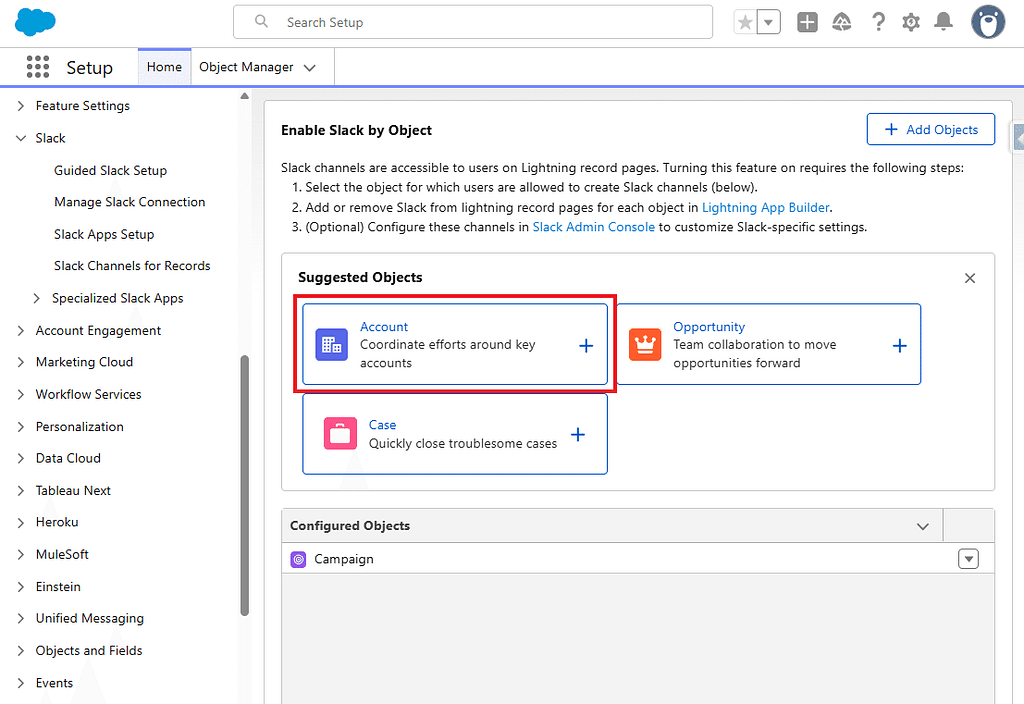
5. Solo gli oggetti selezionati qui potranno utilizzare il pannello Slack.
Integrazione del canale di campagna
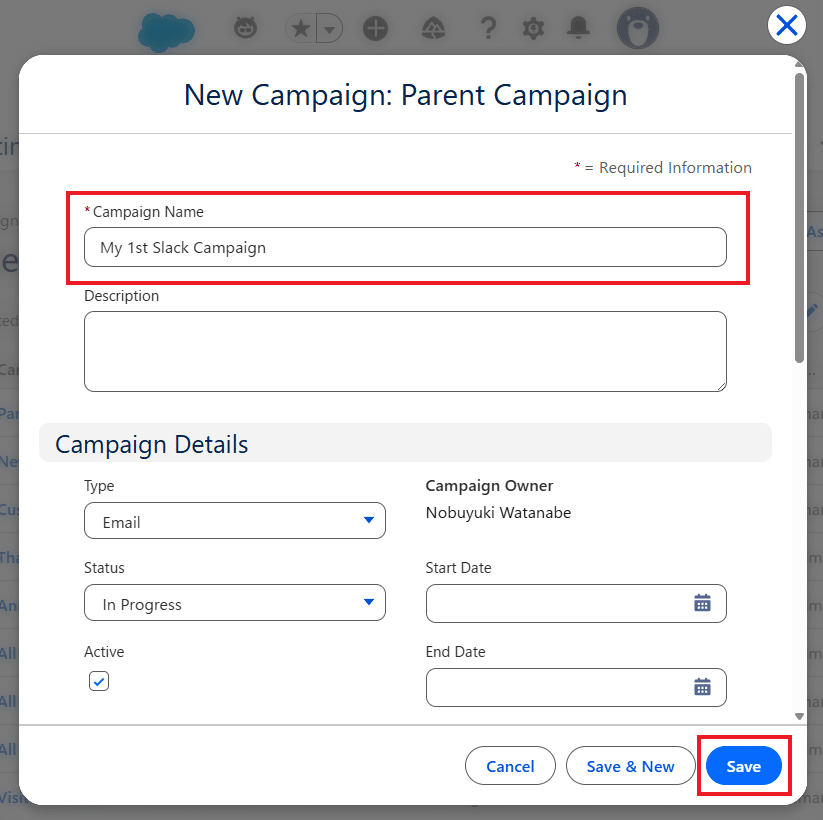
1. Passiamo ora alla creazione effettiva di una campagna.
Crea una nuova campagna marketing in Marketing Cloud Next (ad esempio, My 1st Slack Campaign) e salvala.
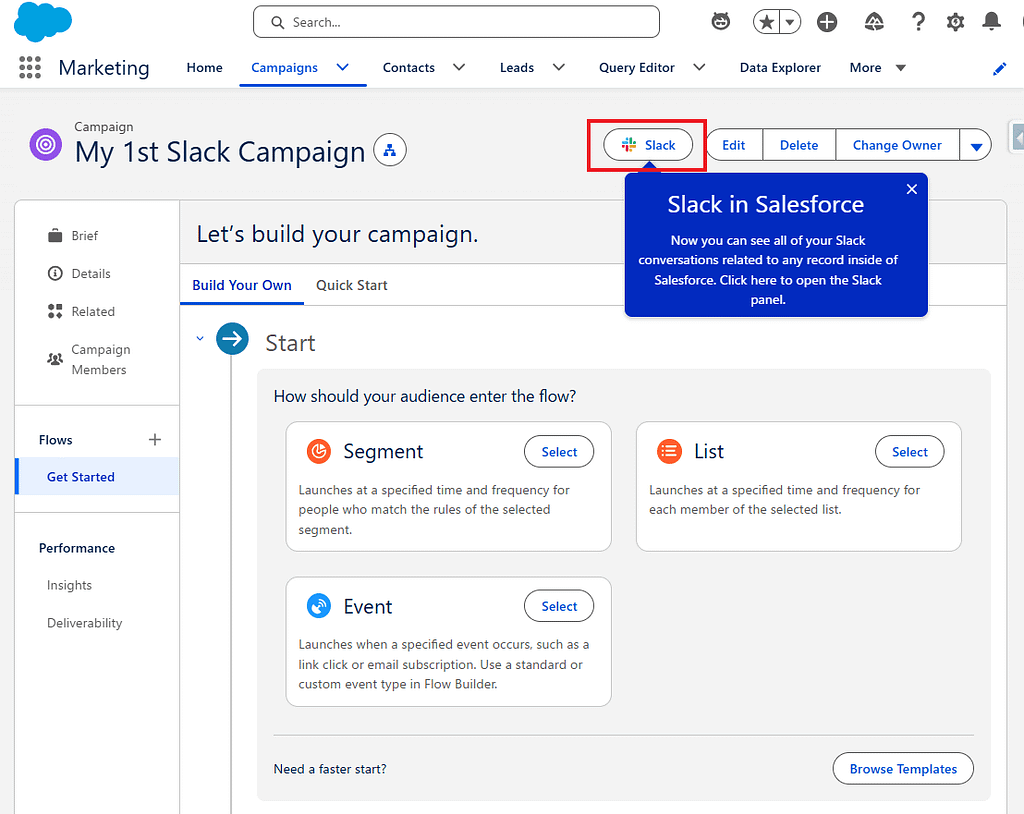
2. Apri la pagina della campagna e clicca sul bottone Slack.
3. Viene mostrato il pannello Slack. A questo punto, il canale Slack non è ancora stato creato.
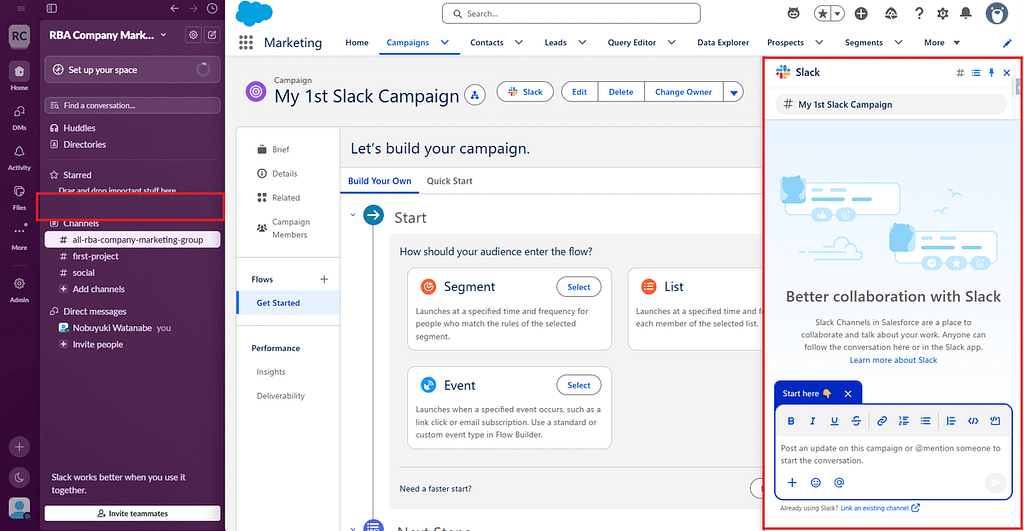
4. Invia il primo messaggio.
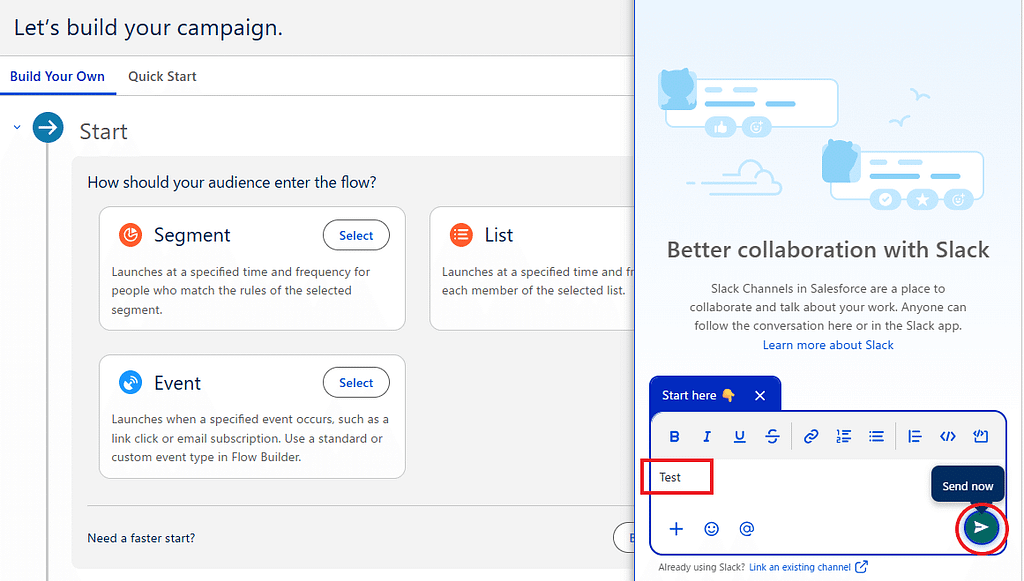
5. Un canale Slack con lo stesso nome della campagna viene creato automaticamente in tempo reale e associato alla campagna corrente.
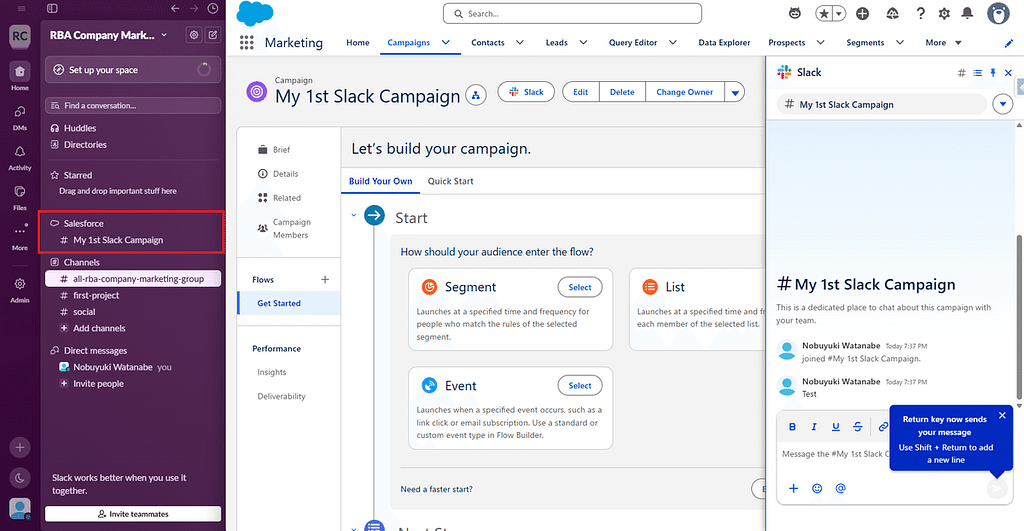
6. Anche il messaggio viene sincronizzato correttamente.
Passa ora alla tab Campaign Details.
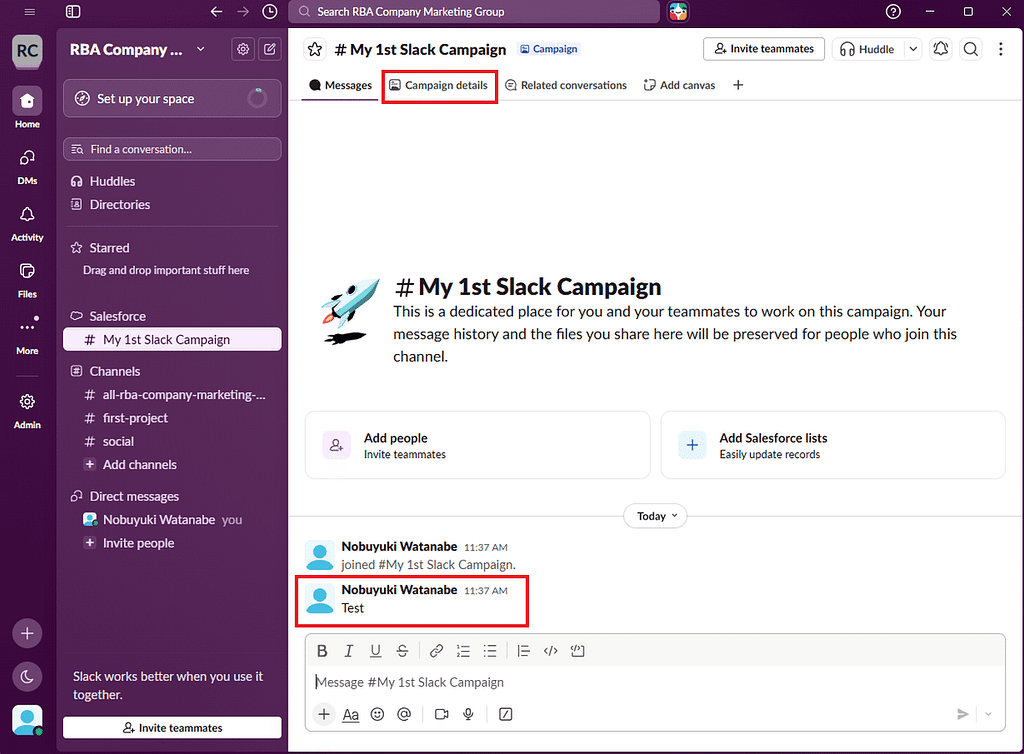
7. Prova ad aggiungere dei membri alla campagna.
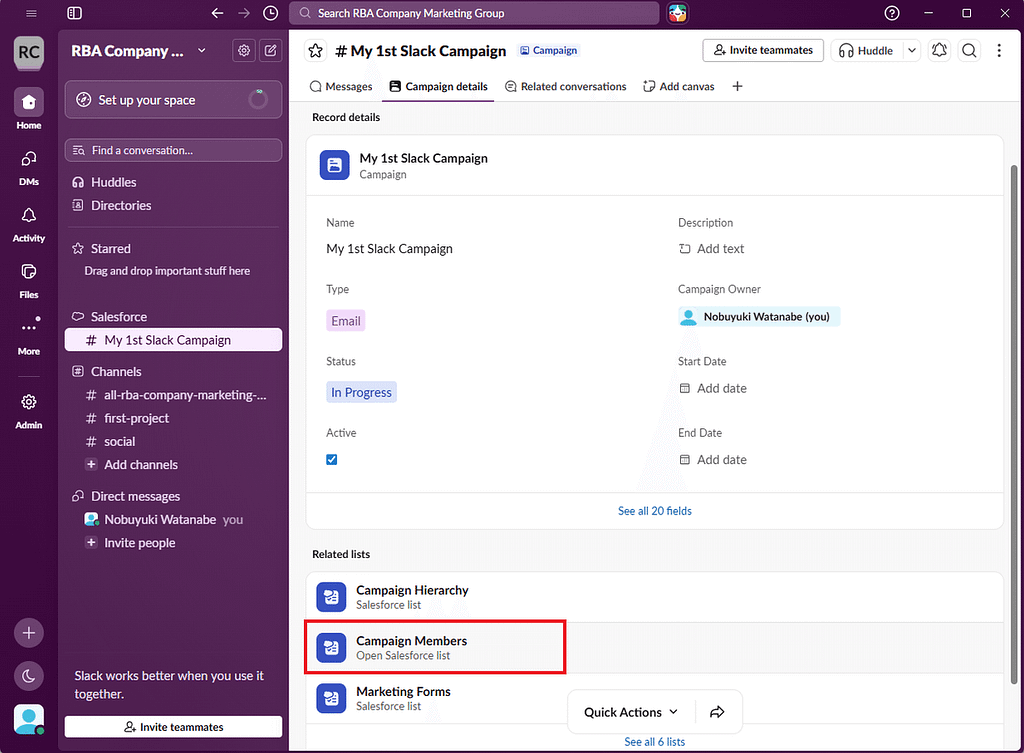
8. Clicca su Add New Campaign Members.
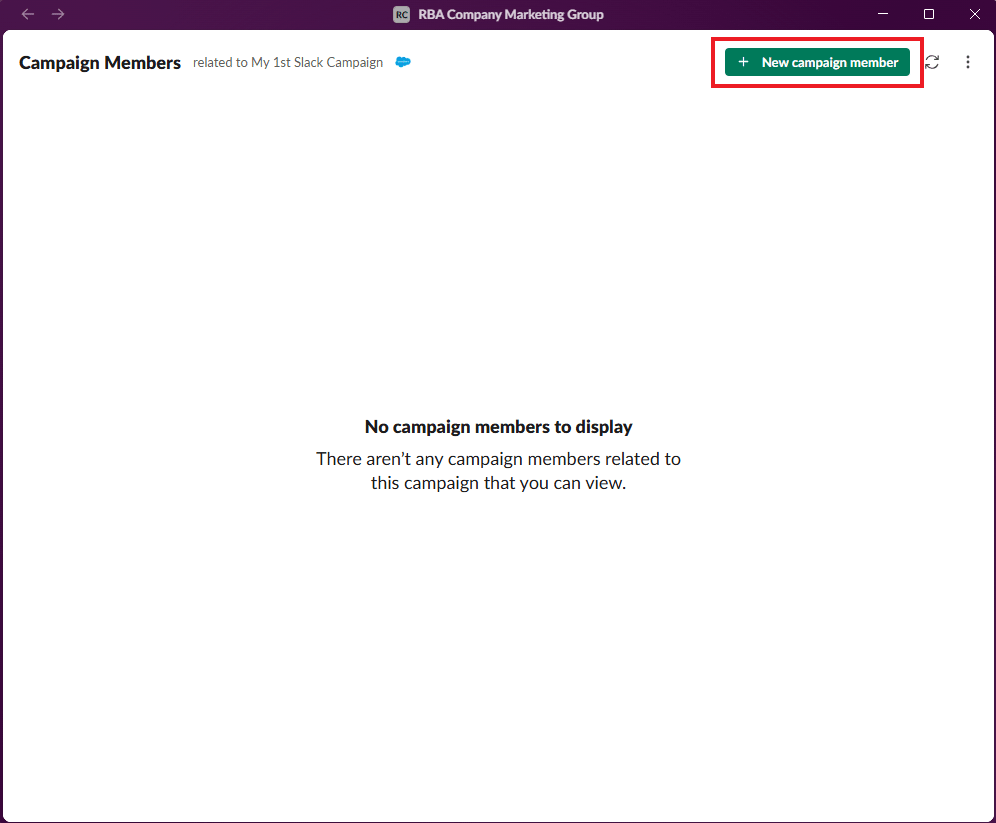
9. Aggiungi i membri della campagna.
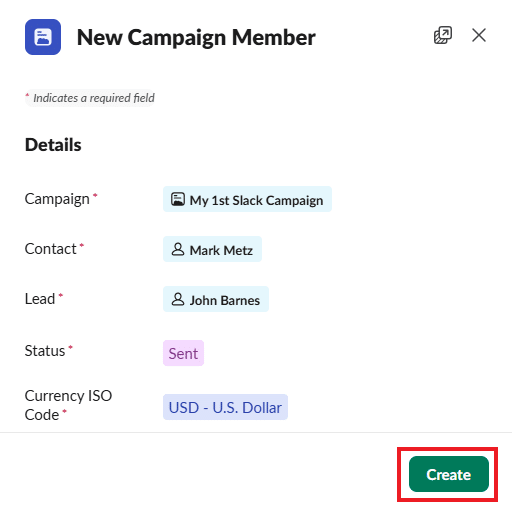
10. La registrazione è completata.
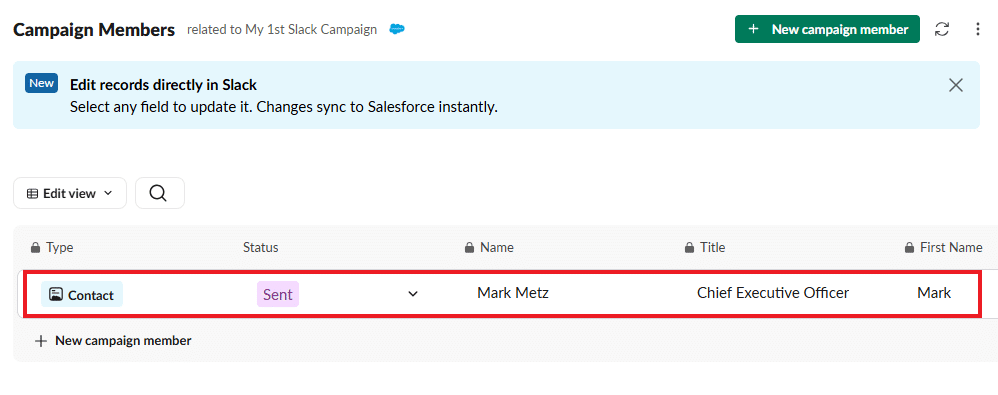
11. Torna a Marketing Cloud Next: potrai verificare i nuovi membri della campagna aggiunti anche dal lato Marketing Cloud Next.
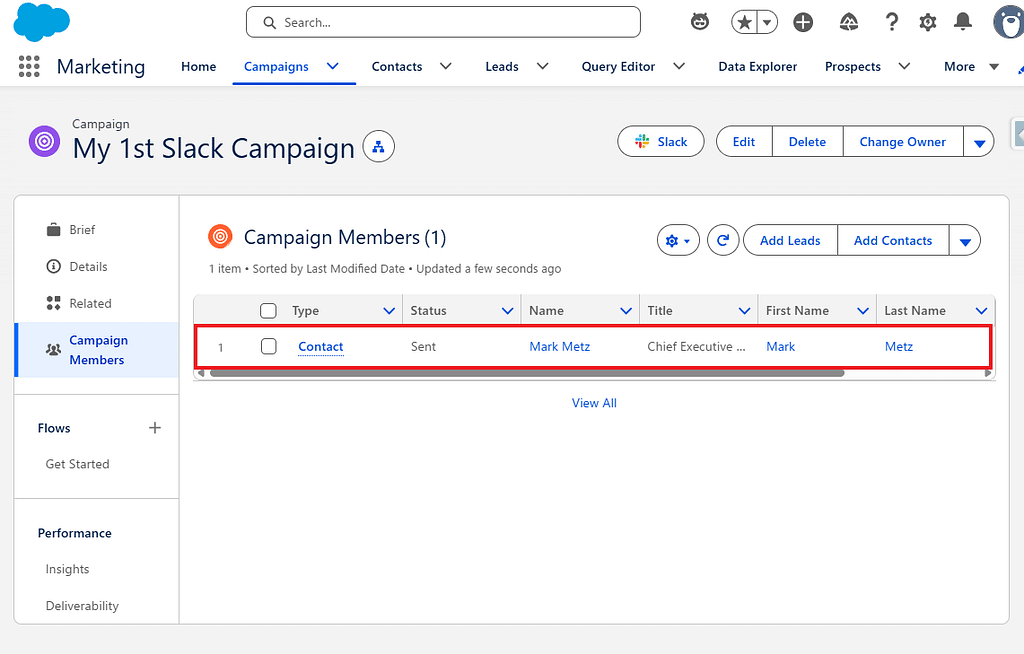
12. Successivamente, modifica il nome della campagna in Marketing Cloud Next.
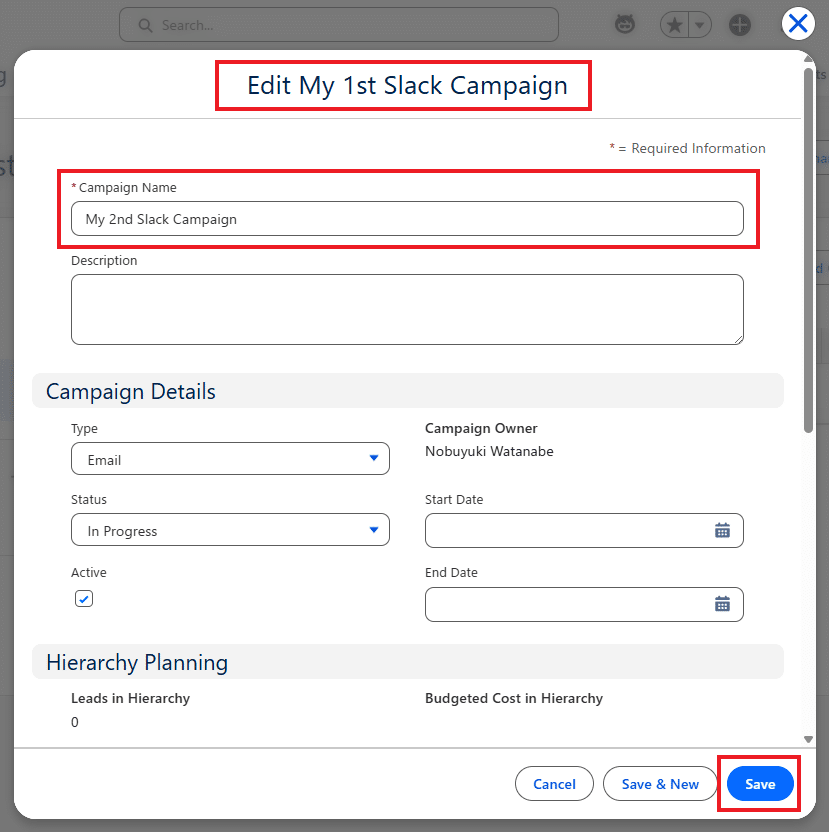
13. Anche il nome del canale Slack viene aggiornato in tempo reale.
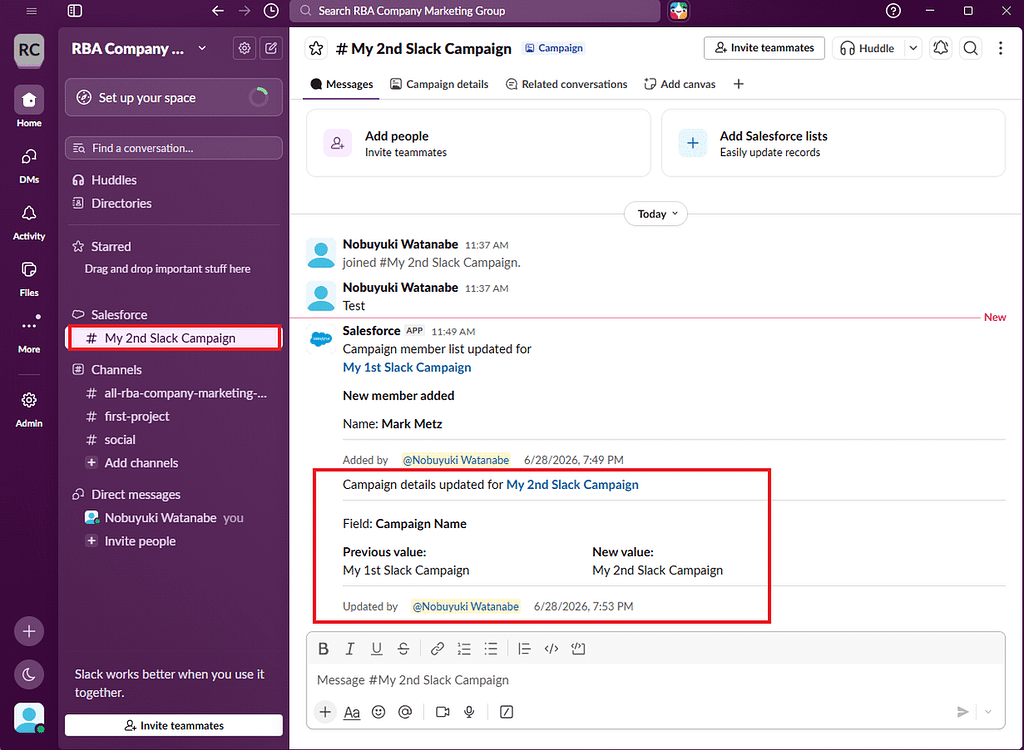
Questo confirma che la campagna e Slack sono correttamente sincronizzati.
Configurare il componente per altri oggetti
Per gli oggetti diversi da Campaign, puoi utilizzare la Slack Lightning Web Component posizionandola direttamente sulla pagina del record.
In questo caso, proviamo con l’oggetto Account che abbiamo abilitato in precedenza.
1. Apri un record Account e clicca su Edit Page da Setup.
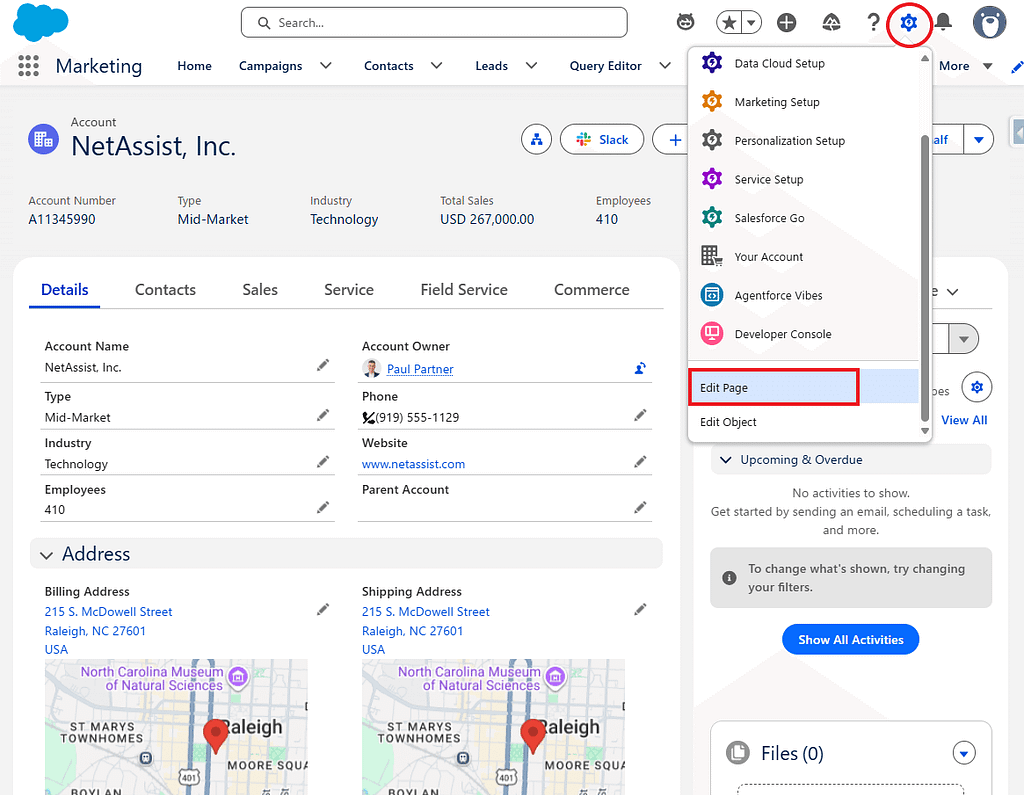
2. Trascina il Slack Lightning Web Component in un punto qualsiasi della pagina.
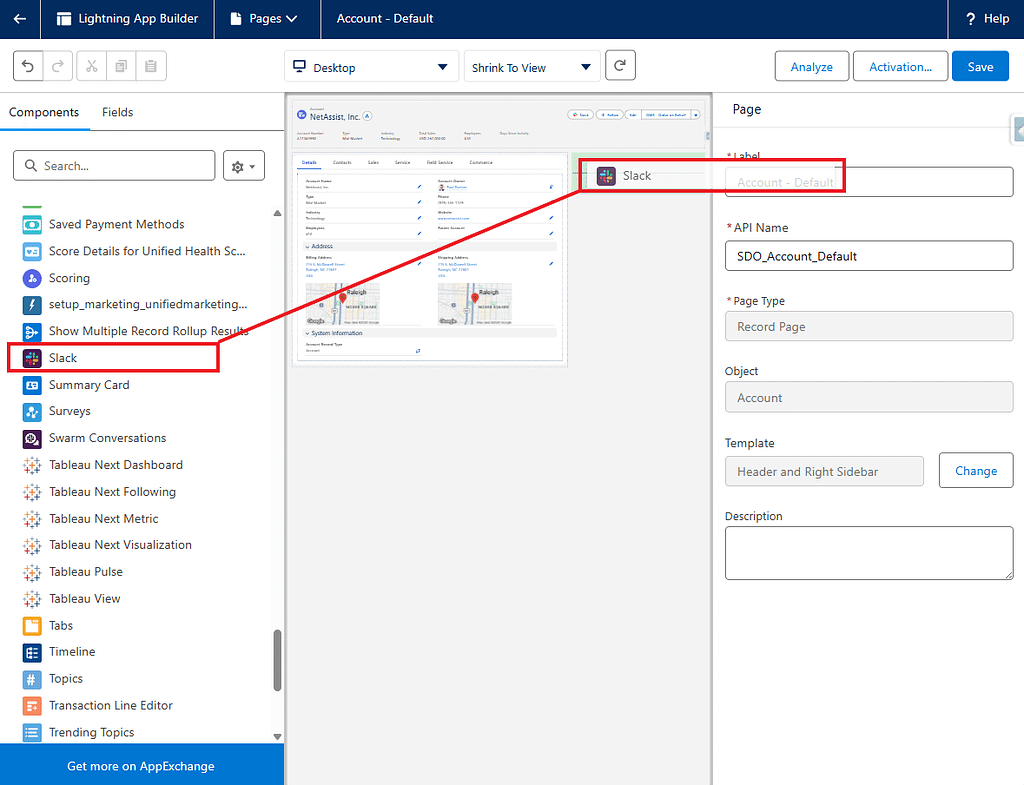
3. Salva e attiva la pagina.
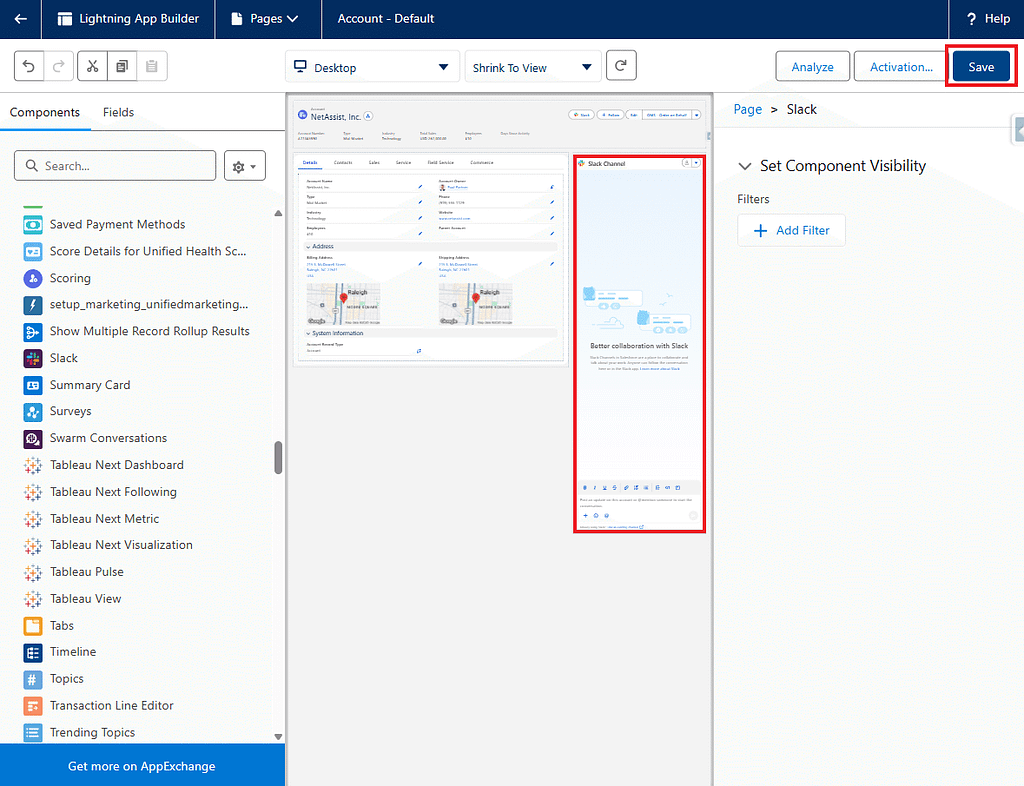
4. Il componente Slack viene ora visualizzato anche sul record Account. L’utilizzo è identico a quello delle campagne: invia il primo messaggio.
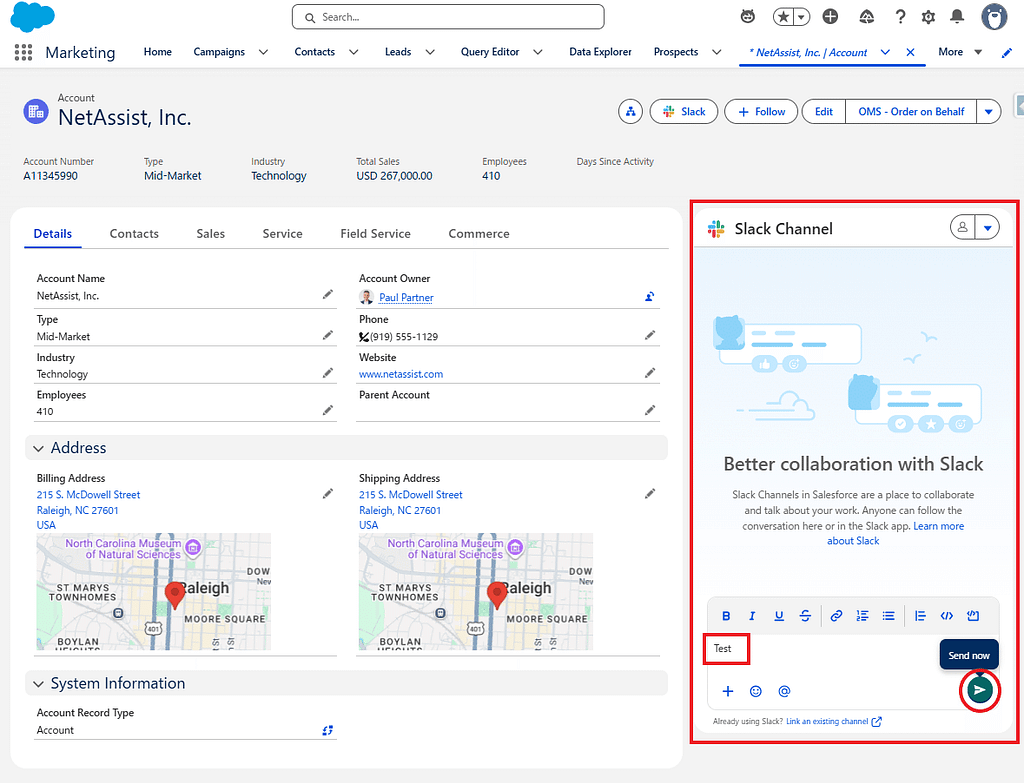
5. Viene quindi creato un canale con il nome dell’account.
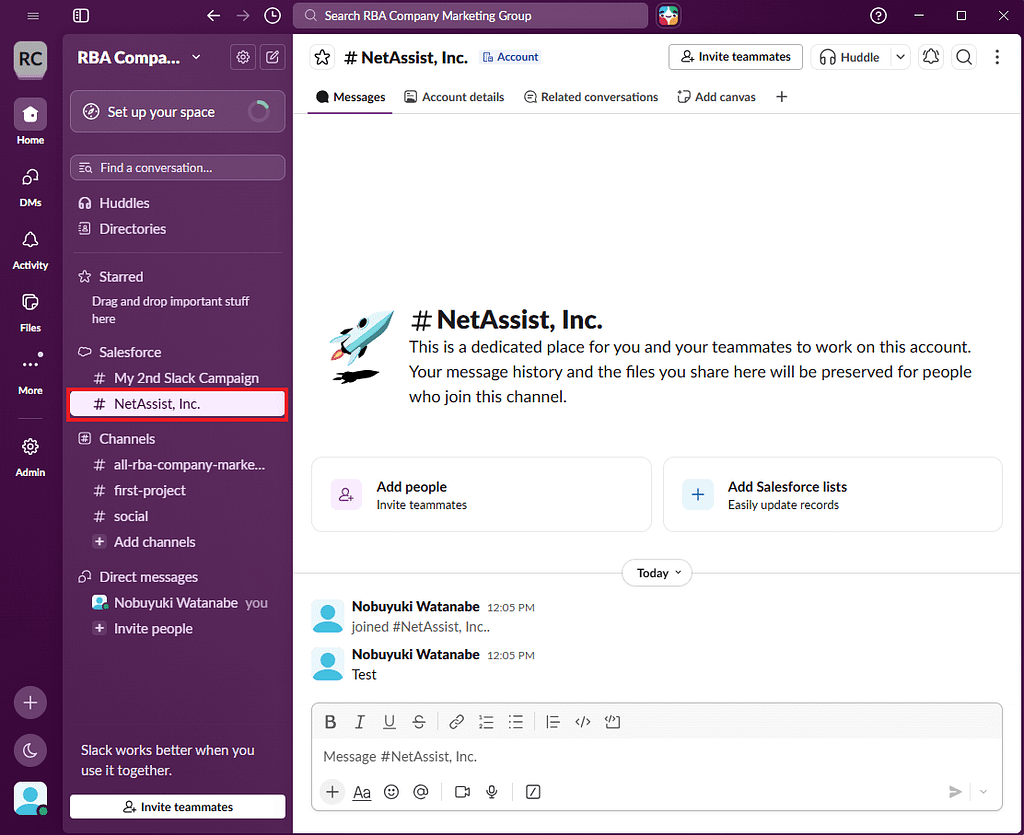
Puoi utilizzare questo canale dedicato per condividere informazioni e discutere argomenti legati all’account.
Conclusione
Con questa release, la mia impressione è che Salesforce sia andata oltre il semplice “collegare Salesforce e Slack”, rafforzando ulteriormente le fondamenta per una collaborazione di team centrata sui record.
In futuro, credo che ci muoveremo gradualmente verso un mondo in cui gli utenti potranno creare segmenti utilizzando il linguaggio naturale direttamente da Slack, generare flussi di campagna, eseguire invii multicanale e persino analizzare i risultati, tutto senza mai uscire da Slack.
Come primo passo verso un futuro in cui il lavoro di marketing sarà centrato su Slack invece che sull’interfaccia Salesforce, ho trovato questa integrazione con Slack un aggiornamento davvero interessante.
Ti incoraggio a configurarla presto e a provarla di persona per capire come funziona.
È tutto per questo articolo.
Tradotto e adattato da SFMC Tips #317 : Marketing Cloud Next: How to Integrate Campaigns with Slack di Nobuyuki Watanabe (@marketingcloudtips), pubblicato su Medium. Traduzione autorizzata dall’autore.