
I Marketing Object, introdotti nelle edizioni Growth & Advanced di Marketing Cloud Next con la release Summer ’26, sono contenitori (data store) progettati per ospitare dati utilizzati nelle iniziative di marketing.
Svolgono un ruolo simile alle Data Extension in Marketing Cloud Engagement e permettono di importare dati tramite file CSV. Al momento è supportato solo l’import manuale tramite file CSV.
I dati importati possono poi essere utilizzati per la personalizzazione delle email tramite le funzioni AMPscript Lookup.
Tipi di dato supportati
- Text
Valori stringa fino a 255 caratteri. - Number
Numeri interi positivi o negativi fino a 18 cifre. - Decimal
Numeri decimali positivi o negativi fino a 18 cifre.
Attualmente non è possibile modificare lunghezza e precisione di questi tipi di dato.
Allocazione delle risorse
Capacità totale di storage dei Marketing Object
- Growth Edition
10 GB - Advanced Edition
40 GB
Numero massimo di Marketing Object
- Growth Edition
25 - Advanced Edition
100
Numero massimo di campi per Marketing Object
- Growth Edition
100 campi - Advanced Edition
100 campi
A cosa servono i Marketing Object?
Negli ambienti in cui Data Cloud è sufficientemente strutturato, la personalizzazione verso il cliente può essere ottenuta direttamente utilizzando i dati presenti in Data Cloud.
Questo porta naturalmente a chiedersi:
Qual è quindi lo scopo dei Marketing Object?
La mia comprensione attuale è la seguente:
- Data Cloud
= Customer Data Platform (CDP) - Marketing Object
= Reference Data Platform
Esempi di utilizzo come Reference Data Platform
Molti casi d’uso di marketing richiedono dati che:
- Non sono direttamente collegati ai record cliente
- Devono poter essere facilmente gestiti dagli utenti business
- Sono già disponibili in formato CSV
Ad esempio:
- Messaggi specifici per campagna
- CTA specifiche per segmento
- Titoli specifici per locale
- Copy promozionali stagionali
Anche quando il layout dell’email resta invariato, spesso i marketer devono modificare solo il contenuto visualizzato in base a:
- CampaignCode
- Locale
- SegmentCode
Scenario dimostrativo
In questo articolo memorizzerò i seguenti dati di riferimento in un Marketing Object:
- Campaign
- Locale
- Segment
e cambierò dinamicamente il contenuto in base a questi valori.
CampaignCode
Locale
SegmentCode
Headline
SubHeadline
HeroMessage
OfferLabel
PrimaryCTA
Puoi scaricare il file di esempio qui sotto:
Creazione di un Marketing Object
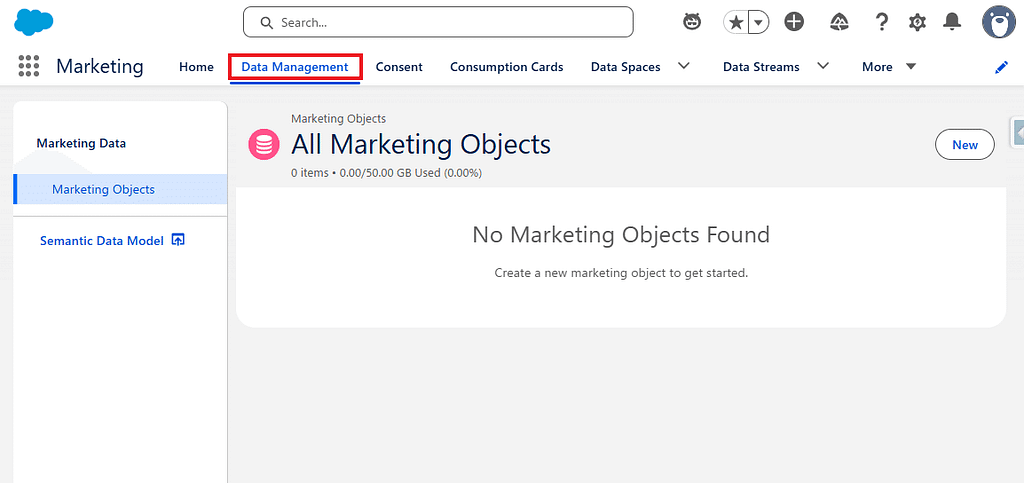
1. A partire da Summer ’26, apri la nuova scheda Data Management nell’applicazione Marketing Cloud.
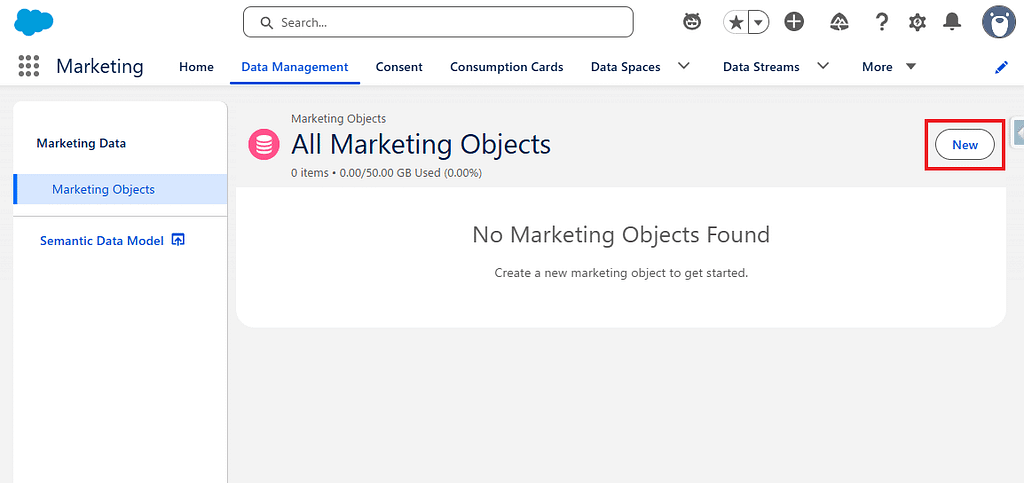
2. Clicca su New.
3. Carica il file CSV preparato in precedenza.
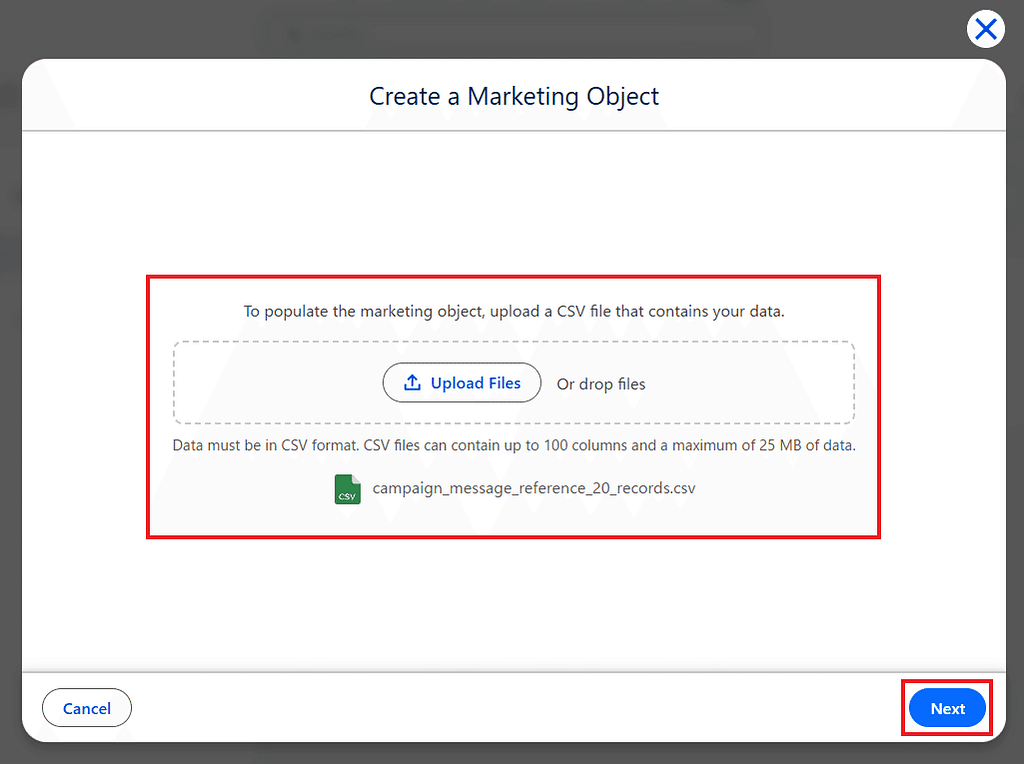
4. Inserisci le seguenti informazioni e clicca su Next. Non viene mostrata alcuna schermata di conferma: l’import parte immediatamente.
- Name
Campaign Message Reference - API Name
Campaign_Message_Reference - Description
Reference data store for campaign messaging content by CampaignCode, SegmentCode, and Locale.
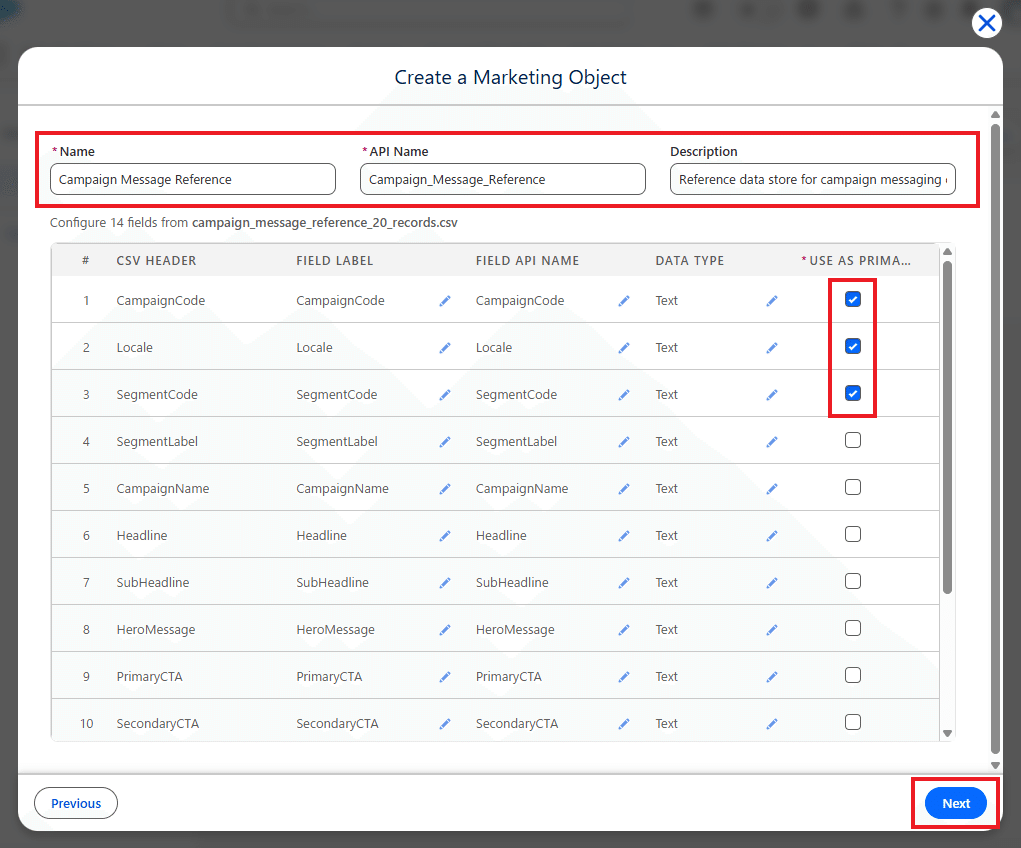
In questo esempio, i seguenti tre campi sono configurati come chiave primaria. (I Marketing Object non supportano chiavi composite.)
- CampaignCode
- Locale
- SegmentCode
Importante: quando si utilizza la funzione AMPscript Lookup, tutti i campi configurati come chiave primaria devono essere inclusi tra i parametri della Lookup.
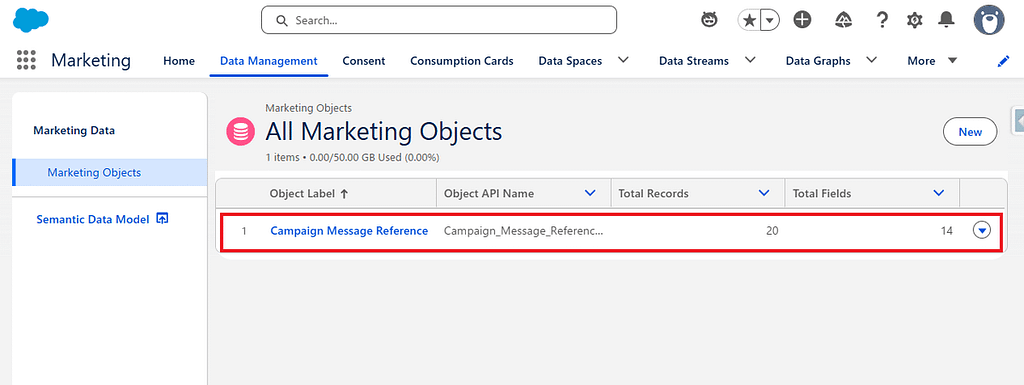
5. Al termine dell’import, il Marketing Object viene creato.
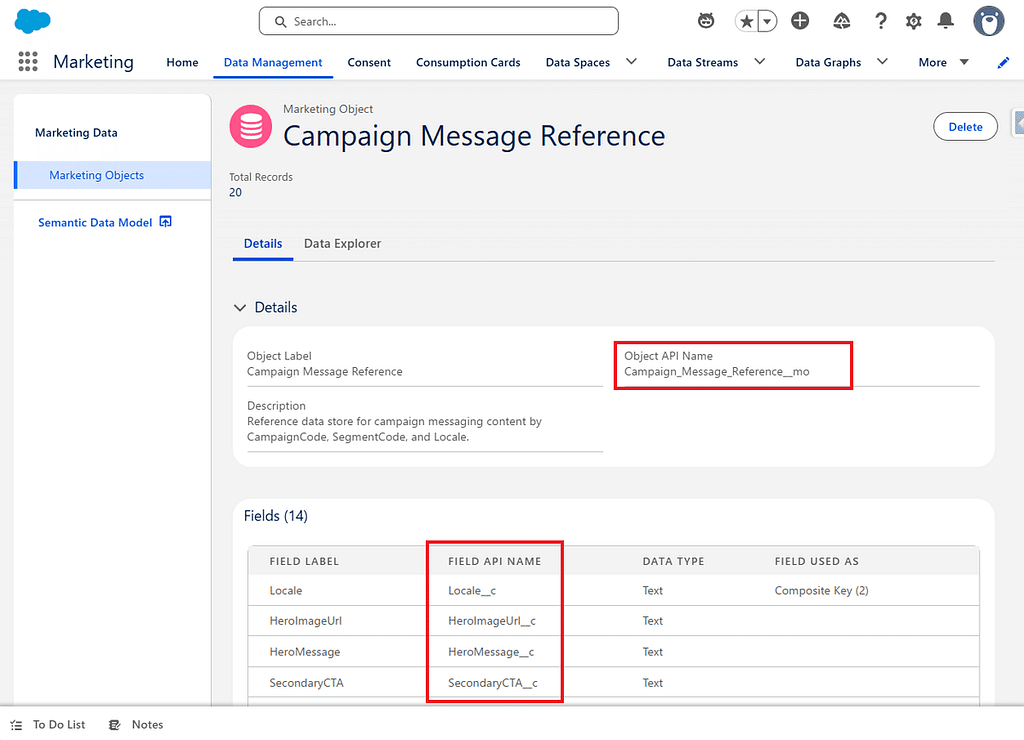
6. Apri il Marketing Object e vai alla scheda Details.
L’API Name mostrato qui verrà utilizzato in seguito per fare riferimento al Marketing Object da AMPscript.
Il punto importante è che devi usare l’API Name, non l’etichetta (label).
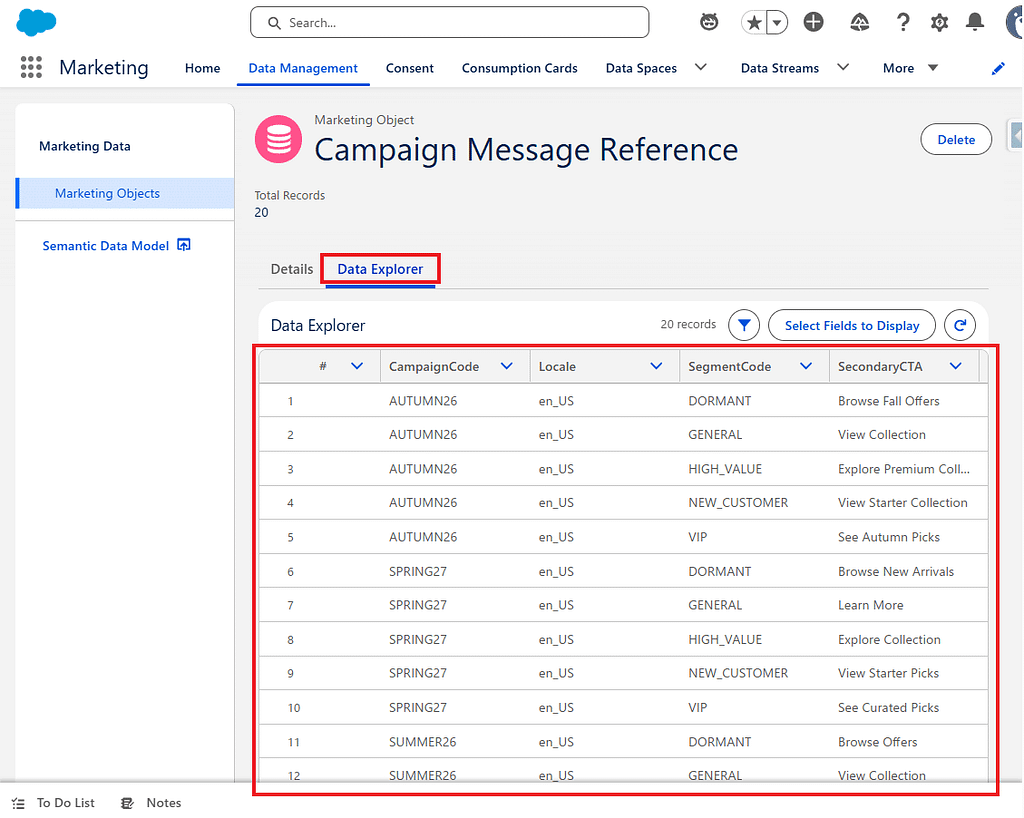
7. Nella scheda Data Explorer puoi verificare i record importati.
Limitazioni attuali dei Marketing Object
Attualmente i Marketing Object non supportano:
- L’aggiunta di record
Di conseguenza, se è necessario correggere i dati:
- Elimina il Marketing Object
- Modifica il file CSV
- Reimporta i dati
Preparazione dei dati CRM
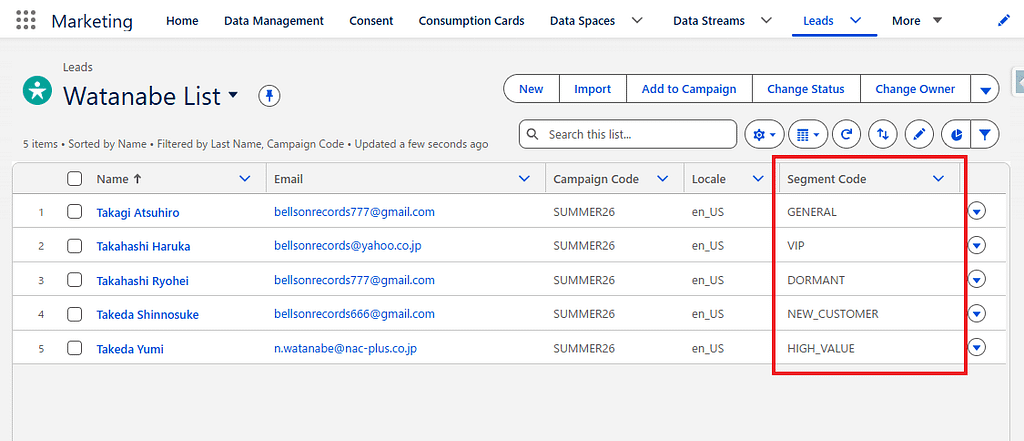
Per questa demo, in CRM sono stati creati i seguenti tre campi picklist:
- Campaign Code
- Locale
- Segment Code
Valori di Campaign Code
SUMMER26
AUTUMN26
WINTER26
SPRING27
Valori di Locale
en_US
ja
fr
Valori di Segment Code
GENERAL
VIP
DORMANT
NEW_CUSTOMER
HIGH_VALUE
Per questo esempio:
- CampaignCode = SUMMER26
- Locale = en_US
restano fissi, mentre i record vengono creati con valori diversi di SegmentCode.
Creazione del contenuto
Successivamente, apri l’editor di contenuto email e crea le seguenti quattro content variable.
Tipo di dato: Text
firstName
campaignCode
locale
segmentCode
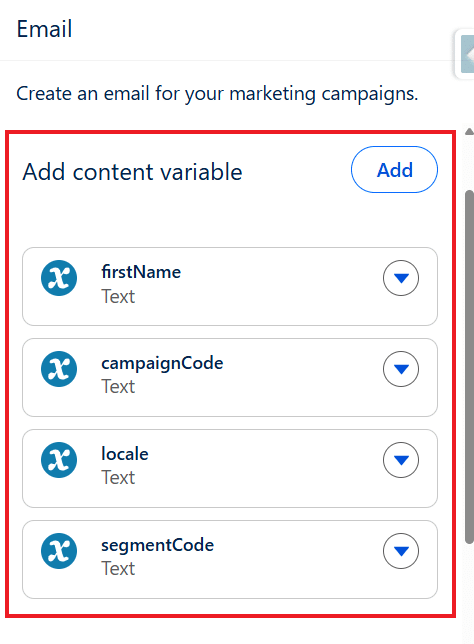
Se non conosci le Content Variable, consulta l’articolo dedicato.
Oggetto email
Inserisci quanto segue nell’oggetto dell’email:
%%=v(@headline)=%%
Corpo dell’email
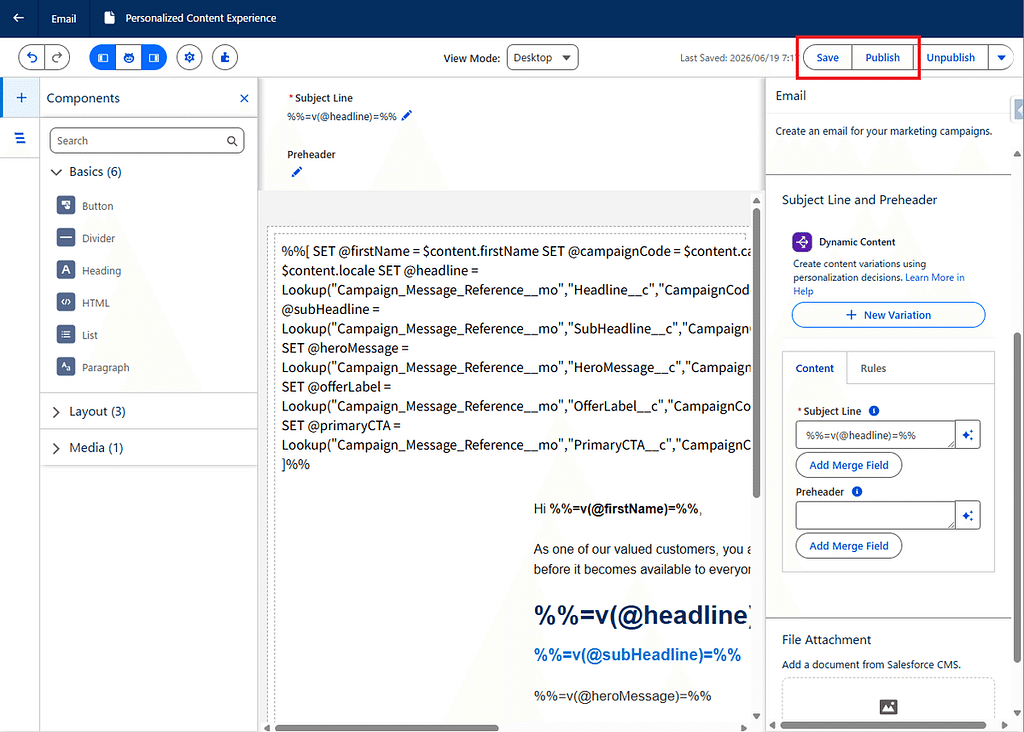
Aggiungi un blocco HTML e utilizza il seguente AMPscript.
I valori assegnati tramite Flow verranno mappati utilizzando le variabili richiamate con $content.xxx.
%%[
SET @firstName = $content.firstName
SET @campaignCode = $content.campaignCode
SET @segmentCode = $content.segmentCode
SET @locale = $content.locale
SET @headline = Lookup("Campaign_Message_Reference__mo","Headline__c","CampaignCode__c",@campaignCode,"SegmentCode__c",@segmentCode,"Locale__c",@locale)
SET @subHeadline = Lookup("Campaign_Message_Reference__mo","SubHeadline__c","CampaignCode__c",@campaignCode,"SegmentCode__c",@segmentCode,"Locale__c",@locale)
SET @heroMessage = Lookup("Campaign_Message_Reference__mo","HeroMessage__c","CampaignCode__c",@campaignCode,"SegmentCode__c",@segmentCode,"Locale__c",@locale)
SET @offerLabel = Lookup("Campaign_Message_Reference__mo","OfferLabel__c","CampaignCode__c",@campaignCode,"SegmentCode__c",@segmentCode,"Locale__c",@locale)
SET @primaryCTA = Lookup("Campaign_Message_Reference__mo","PrimaryCTA__c","CampaignCode__c",@campaignCode,"SegmentCode__c",@segmentCode,"Locale__c",@locale)
]%%
Hi %%=v(@firstName)=%%,
As one of our valued customers, you are invited to preview our summer collection before it becomes available to everyone else.
%%=v(@headline)=%%
%%=v(@subHeadline)=%%
%%=v(@heroMessage)=%%
Special Offer
%%=v(@offerLabel)=%%
Click below to start exploring:
Thank you for being one of our most valued customers.
The Example Company Team
Availability, eligibility, and offer details may vary by customer and region.
Una volta completato il contenuto, salva e pubblica.
Suggerimento: fare riferimento ai campi del Data Graph
Gli esempi precedenti utilizzano le content variable. Tuttavia, quando si fa riferimento a campi del data graph, occorre usare il seguente formato:
$dataGraph.<NomeCampo>
Ad esempio, per richiamare il campo Email presente nel data graph, usa:
$dataGraph.Email__c
Utilizzando $dataGraph puoi accedere direttamente, all’interno del contenuto email, agli attributi memorizzati nel data graph e creare messaggi personalizzati per ciascun destinatario.
Configurazione del Flow
Per questo esempio, utilizza un Record Query Flow.
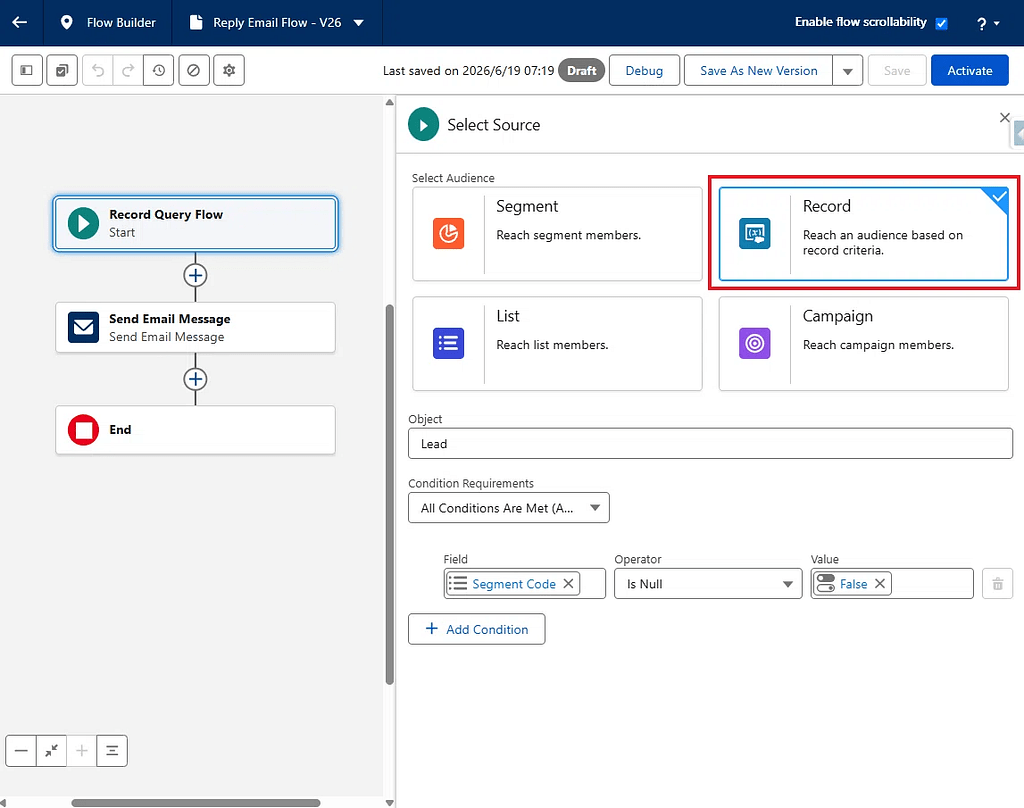
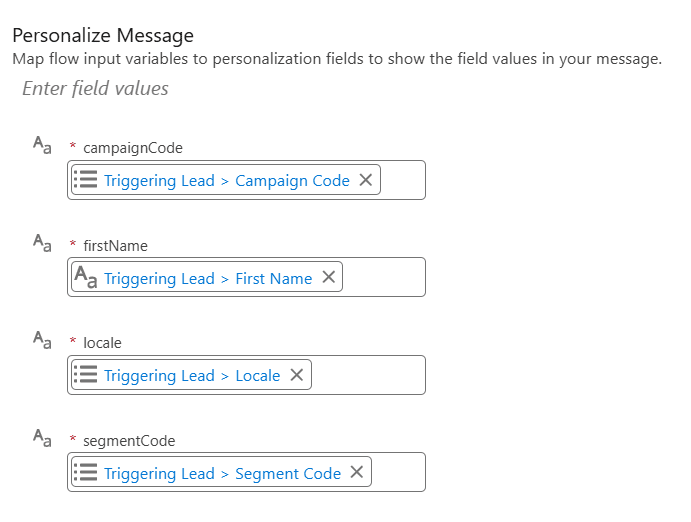
Quando mappi i valori nella sezione Content Variables dell’elemento di invio email, i campi picklist possono comunque essere mappati su variabili di tipo testo.
Utilizzando la risorsa Triggered Lead, configura le mappature come mostrato di seguito.
Suggerimenti
Se un record referenziato non esiste nel Marketing Object utilizzato per la personalizzazione del contenuto, l’email non viene inviata con valori vuoti.
L’invio entra invece in stato di Retry e continua a essere ritentato finché il dato referenziato non diventa disponibile.
Una volta aggiunto il record corrispondente, l’email verrà inviata al successivo ciclo di retry.
Esempio:
- Il Marketing Object contiene en-US
- Il record CRM contiene en_US
Poiché i valori non coincidono, la Lookup fallisce e l’email entra in stato Retry.
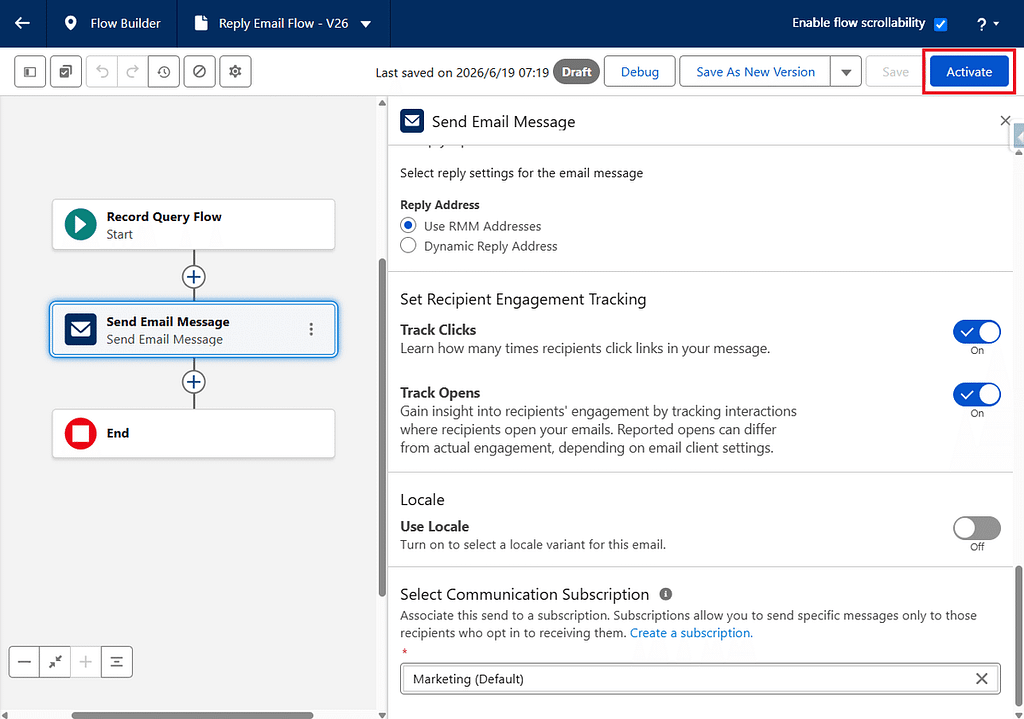
Il resto della configurazione è standard. Completa il flow e attivalo.
Verifica delle email inviate
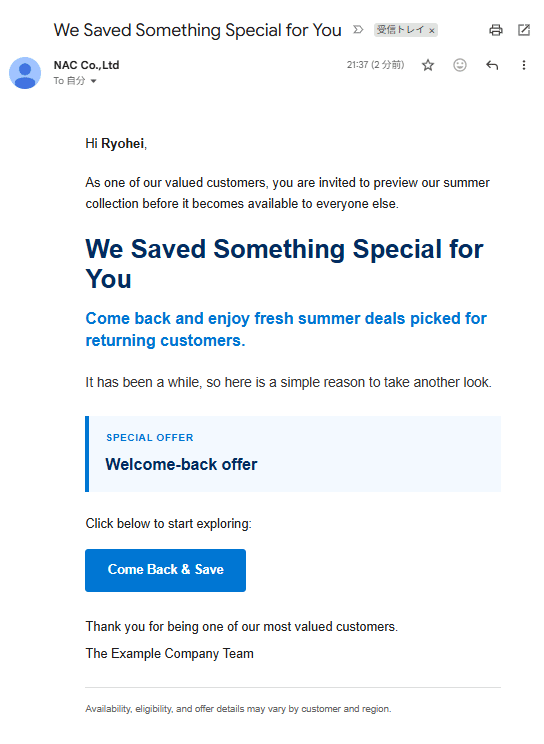
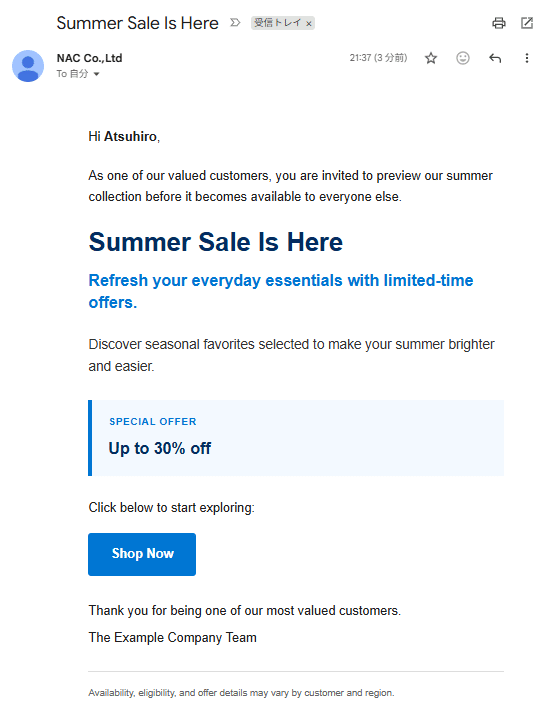
Come risultato dell’invio, sono state consegnate cinque email.
Di seguito tre esempi rappresentativi.
Si può notare come sia stato consegnato un contenuto diverso in base al valore di SegmentCode, confermando che la personalizzazione ha funzionato correttamente.
Esempio email ①
Esempio email ②
Esempio email ③
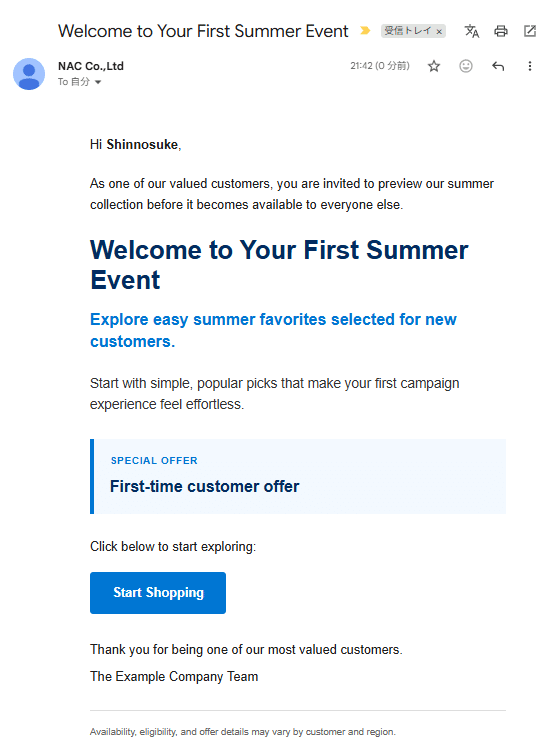
Conclusioni
Grazie ai Marketing Object, le organizzazioni possono ora memorizzare e gestire dati di riferimento separati dai dati cliente direttamente all’interno di Marketing Cloud Next.
Questo approccio è particolarmente adatto per:
- Gestione di messaggi specifici per campagna
- Variazioni di contenuto basate su locale
- Gestione di CTA specifiche per segmento
- Gestione di contenuti per campagne stagionali
Se Data Cloud rappresenta le fondamenta per la gestione dei dati cliente, i Marketing Object hanno il potenziale per fungere da piattaforma di gestione dei dati di riferimento per le operazioni di marketing.
Sebbene le limitazioni attuali includano l’assenza di funzionalità di modifica e di integrazioni basate su API (sincronizzazione automatica), richiedendo quindi import CSV manuali, questa funzionalità dimostra che combinare Marketing Object e AMPscript consente un modo semplice ed efficace di personalizzare il contenuto delle email in base a segmento, locale e attributi di campagna.
È tutto per questa volta.
Continuate a seguirci per altri consigli su Salesforce Marketing Cloud! 😎
Nobuyuki Watanabe
Tradotto e adattato da SFMC Tips #313 : Marketing Cloud Next: How to Configure Marketing Objects di Nobuyuki Watanabe (@marketingcloudtips), pubblicato su Medium. Traduzione autorizzata dall’autore.