
Nelle edizioni Marketing Cloud Next Growth & Advanced, è possibile verificare la consegna delle email, le aperture, i clic e altri risultati utilizzando l’Email Engagement DMO.
D’altra parte, per esigenze normative, legali, di audit e di compliance, potrebbe essere necessario conservare una copia delle email effettivamente inviate direttamente in Salesforce. In questi casi, si può utilizzare la feature Email Archiving in Unified Messaging, introdotta come novità nella release Summer ’26.
Importante: per utilizzare l’app Archive, è necessaria una licenza Salesforce Archive, che è un add-on a pagamento. Il prezzo della licenza non è pubblico e può variare in base al contratto e alla capacità di archiviazione. Per maggiori dettagli, contattare direttamente il proprio Account Executive Salesforce.
Quando Email Archiving è attiva, una copia delle email inviate da Marketing Cloud Next viene salvata nell’oggetto standard di Salesforce EmailMessage.
Inoltre, tramite l’app Archive, è possibile spostare i record EmailMessage archiviati fuori dalla propria org Salesforce e gestirne il periodo di conservazione, la ricerca, la visualizzazione e l’esportazione.
In questo articolo verificheremo l’intero processo: dall’attivazione di Email Archiving, alla configurazione dell’app Archive, alla creazione di una policy di archiviazione, fino alla conferma delle email inviate da Marketing Cloud Next.
Cos’è Email Archiving?
La feature Email Archiving viene utilizzata per conservare copie delle email inviate tramite Unified Messaging.
Viene utilizzata principalmente per i seguenti scopi:
- Compliance normativa e legale
- Audit interni
- Requisiti di compliance
- Verifica di ciò che è stato inviato ai clienti
- Conservazione delle email inviate in precedenza
Quando Email Archiving è attiva, le copie delle email inviate vengono salvate nell’oggetto standard EmailMessage.
Il punto importante è che l’Email Engagement DMO e l’oggetto EmailMessage hanno scopi diversi.
- L’Email Engagement DMO contiene i dati utilizzati per analizzare i risultati di consegna delle email e l’engagement dei destinatari.
- L’oggetto EmailMessage, invece, conserva copie delle email inviate, risultando quindi adatto a tenere traccia di quale email sia stata effettivamente inviata.
Differenza tra Email Archiving e l’app Archive
Sebbene sia Email Archiving che l’app Archive contengano la parola “Archive”, non si tratta della stessa feature.
Email Archiving
- Email Archiving è l’impostazione che salva copie delle email inviate da Marketing Cloud Next nell’oggetto standard di Salesforce EmailMessage.
- Se si desidera semplicemente conservare le email inviate in EmailMessage, è sufficiente attivare Email Archiving.
- I record di Email Archiving non possono essere visualizzati direttamente tramite una tab. Possono invece essere consultati con strumenti come il Query Editor nella Developer Console.
App Archive
- L’app Archive è una feature per spostare fuori dalla propria org Salesforce i record storici, inclusi quelli EmailMessage. È un prodotto della famiglia Salesforce che utilizza la tecnologia di OwnBackup, acquisita da Salesforce nel 2024.
- Creando una policy di archiviazione, è possibile specificare l’oggetto di destinazione, i criteri di filtro, la pianificazione di esecuzione, il periodo di conservazione e altre impostazioni.
- Se i record EmailMessage continuano ad accumularsi all’interno dell’org Salesforce, occupano spazio di data storage all’aumentare del loro numero. Utilizzando l’app Archive, è possibile spostare i record EmailMessage più vecchi fuori dall’org e conservarli riducendo al contempo il consumo di data storage in Salesforce.
L’app Archive consente inoltre di ricercare le email archiviate in base a un intervallo di date specificato e di visualizzarle a schermo.
In altre parole, questa soluzione si compone dei seguenti due passaggi:
- Salvare le email inviate nell’oggetto EmailMessage tramite Email Archiving.
- Spostare i record EmailMessage più vecchi fuori dall’org Salesforce tramite l’app Archive.
L’app Archive non abilita la memorizzazione dei record in EmailMessage. Viene invece utilizzata per la gestione della conservazione a lungo termine e dello storage dei record già salvati nell’oggetto EmailMessage.
Cosa verificheremo
In questo articolo eseguiremo le seguenti fasi di configurazione e verifica:
- Configurare i permessi da amministratore per l’app Archive
- Configurare l’utente autenticato per l’app Archive
- Configurare le Archive Settings
- Creare una policy di archiviazione per l’oggetto EmailMessage
- Disattivare e poi riattivare Email Archiving in Unified Messaging
- Inviare una nuova email
- Verificare i risultati sia in EmailMessage che nell’app Archive
1. Configurare i permessi da amministratore per l’app Archive
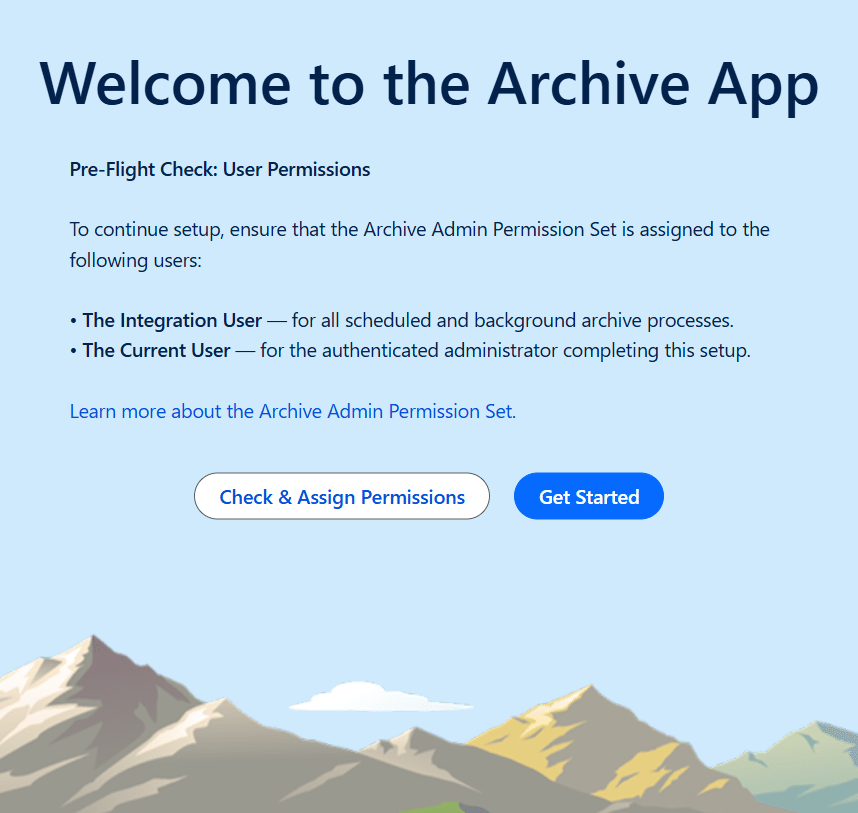
Innanzitutto, apriamo l’app Archive dall’App Launcher. Apparirà il seguente pop-up.
In un ambiente di produzione, è necessario assegnare il permission set Archive Admin ai seguenti due utenti.
- Integration User: responsabile delle esecuzioni pianificate e dell’elaborazione dell’archiviazione in background.
- Current User: l’amministratore che sta attualmente eseguendo la configurazione iniziale dell’app Archive.
Tuttavia, se si desidera semplicemente testare la feature come in questo articolo, è sufficiente assegnare il permission set all’utente corrente.
Fare clic su Check & Assign Permissions sulla sinistra e assegnare il permission set Archive Admin all’utente corrente.
2. Autenticare l’org con l’Archive Service
Dopo aver assegnato i permessi, fare clic su Get Started per aprire la schermata di login.
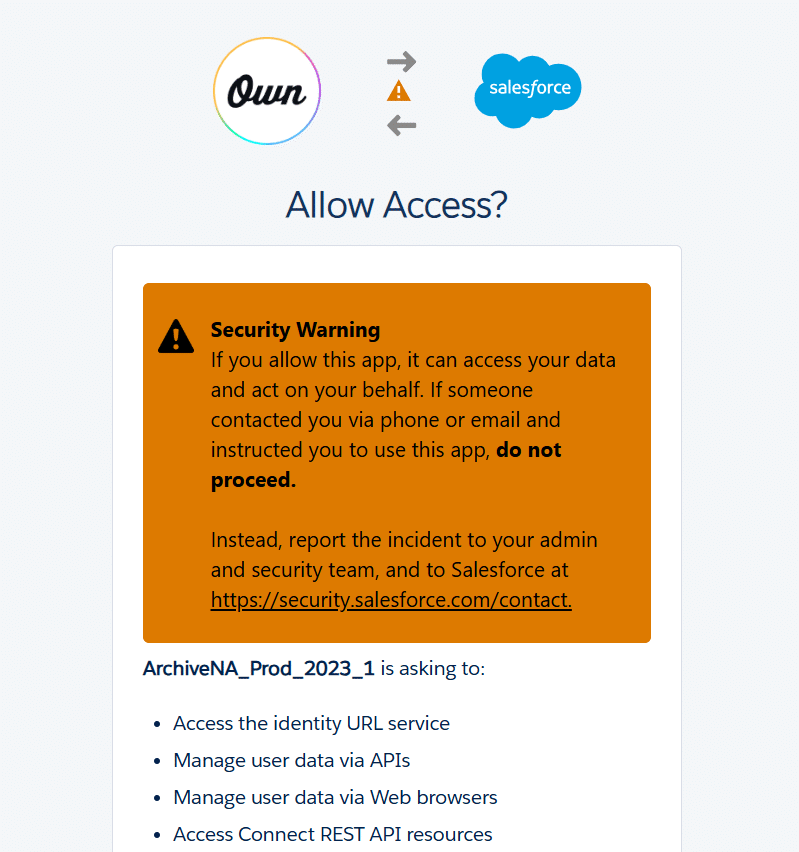
Dopo l’accesso, viene mostrata la seguente schermata. Concedere l’accesso.
Dopo aver concesso l’accesso, appare la seguente schermata, che indica il completamento dell’autenticazione dell’org. L’utente corrente è stato registrato come Authenticated User per Archive, ed è stata assegnata anche una regione Archive.
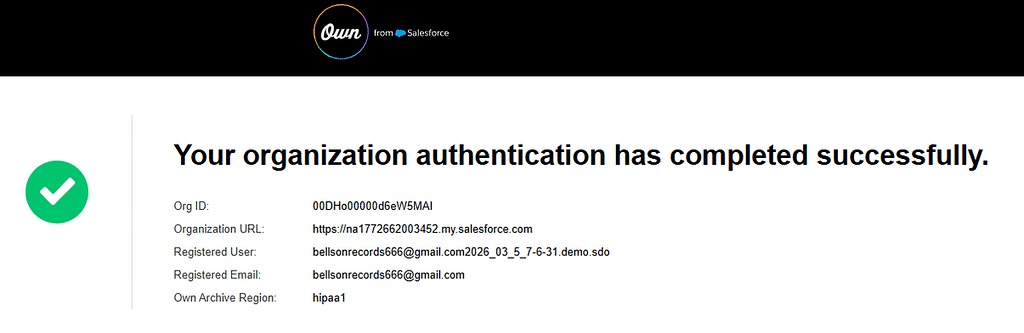
Il termine Own si riferisce all’azienda e al brand del prodotto che ha fornito le soluzioni di backup e archiviazione dati per Salesforce. Era precedentemente conosciuto come OwnBackup, acquisita da Salesforce nel 2024. Ora è integrato nei prodotti Salesforce come Own from Salesforce.
Eseguire ora i seguenti passaggi:
- Chiudere la tab che mostra la schermata di completamento dell’autenticazione.
- Tornare all’app Archive in Salesforce.
- Aggiornare la pagina.
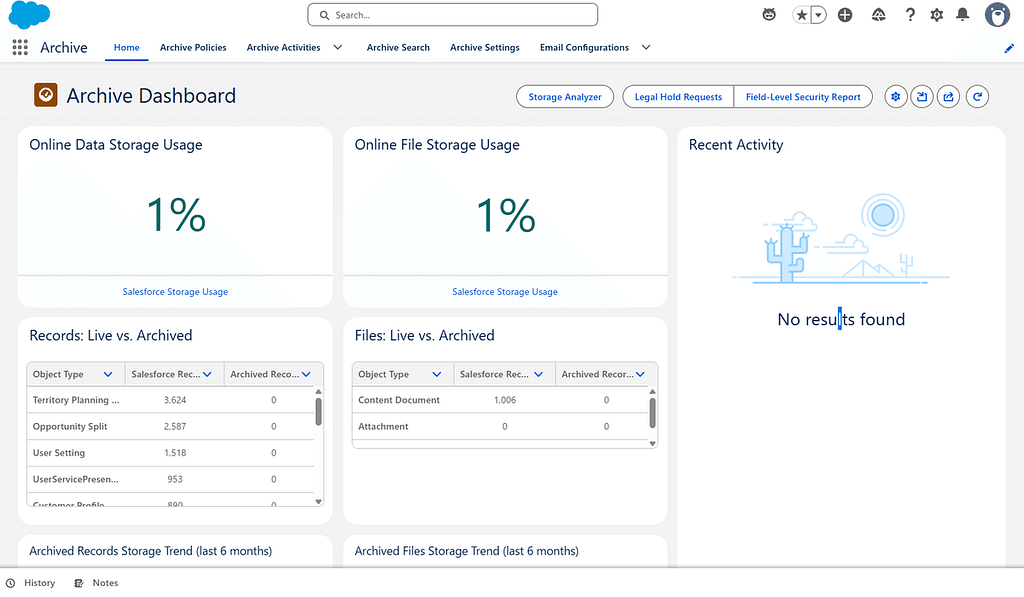
A questo punto dovrebbe essere visualizzata la home dell’app Archive.
3. Creare una policy di archiviazione
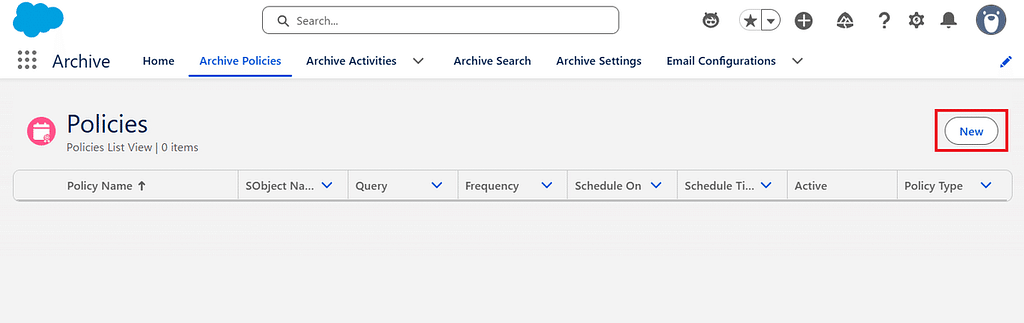
Aprire la tab Archive Policies e fare clic su New.
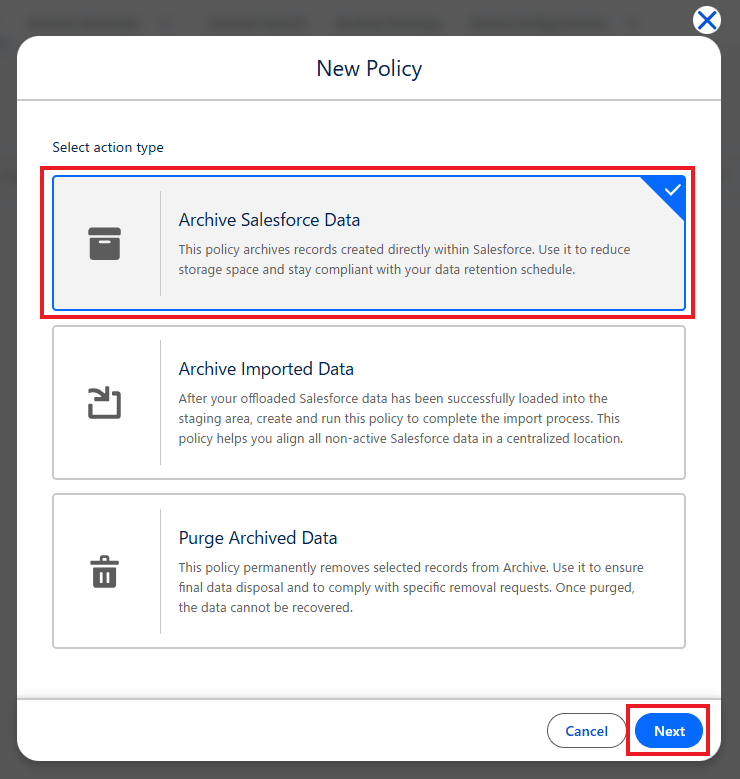
Selezionare Archive Salesforce Data, quindi fare clic su Next.
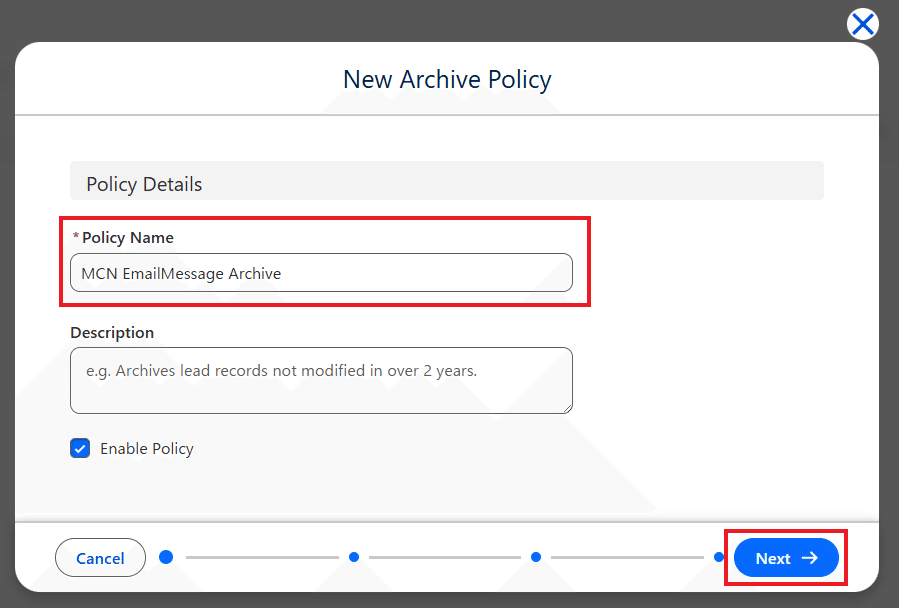
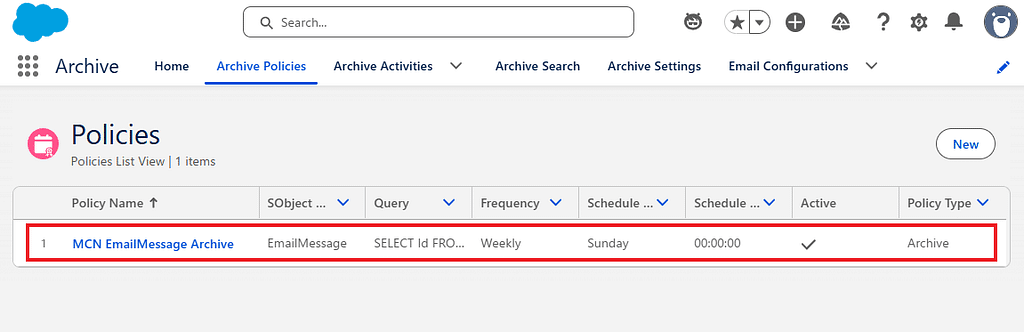
Inserire un nome per la policy (ad esempio, MCN EmailMessage Archive) e procedere al passaggio successivo.
Nella schermata successiva, per questo esempio manteniamo le impostazioni predefinite.
- Root Object to Archive: EmailMessage
- Record Limit: 10
- Criteria: Nessuno
- Archive Related Files and Attachments: Off
- Data Protected for Days: 90
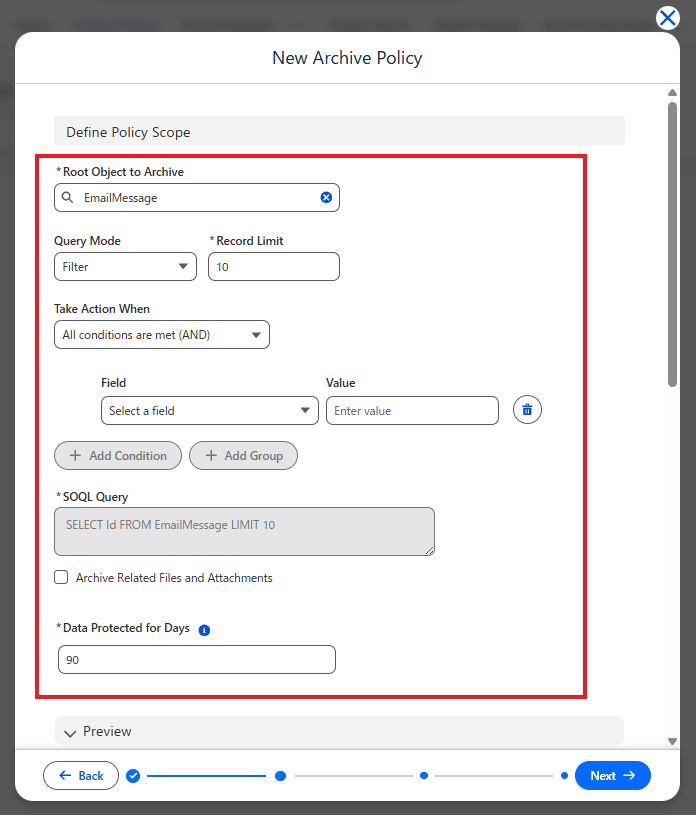
Il significato di ciascuna impostazione è il seguente.
- Root Object
L’oggetto di partenza a cui è indirizzata la policy di archiviazione. - Record Limit
Il numero massimo di record elaborati ad ogni esecuzione della policy. Non si tratta del numero massimo di record che possono essere archiviati. - Criteria
Non viene applicato alcun filtro basato su oggetto, data di creazione o altre condizioni, quindi tutti i record EmailMessage sono candidati. Tuttavia, poiché Data Protected for Days è impostato su 90, i record creati o aggiornati negli ultimi 90 giorni non verranno effettivamente archiviati. - Archive Related Files and Attachments
Specifica se anche i File e gli Attachment di Salesforce collegati all’EmailMessage debbano essere archiviati. Questa impostazione non controlla se il corpo dell’email viene memorizzato. - Data Protected for Days
Specifica dopo quanti giorni dalla creazione o dall’aggiornamento di un record questo sarà protetto dall’archiviazione. Con il valore predefinito di 90, i record EmailMessage appena creati non possono essere archiviati per 90 giorni.
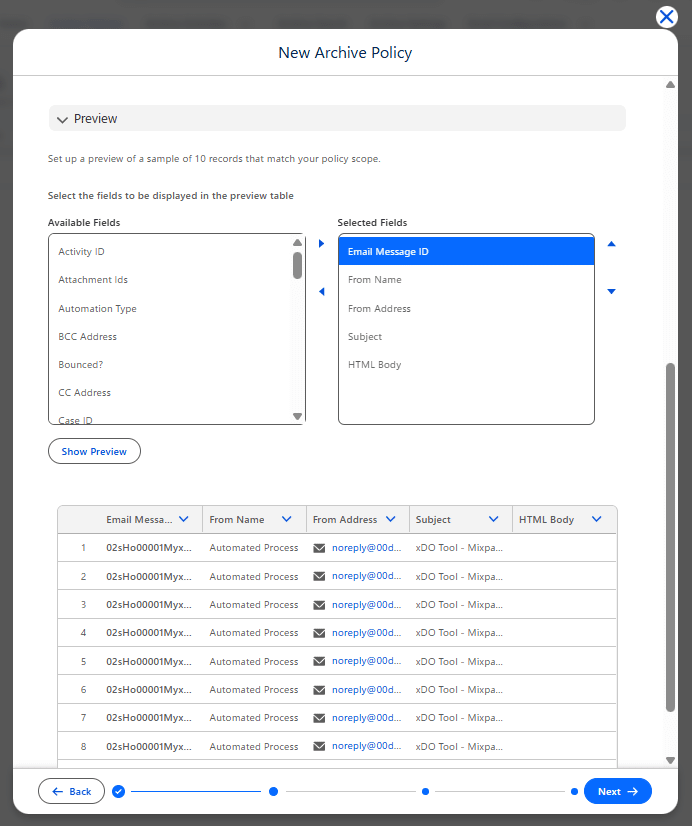
Le impostazioni di anteprima possono essere configurate secondo le proprie preferenze.
Nella schermata successiva, specifichiamo se gli oggetti correlati associati all’EmailMessage debbano essere anch’essi archiviati. Poiché questo esempio utilizza la configurazione minima, utilizziamo le seguenti impostazioni.
- Related Object Selection Method: Custom selection
- Related Objects: Non selezionare oggetti aggiuntivi.
- Complete hierarchy: Non selezionare.
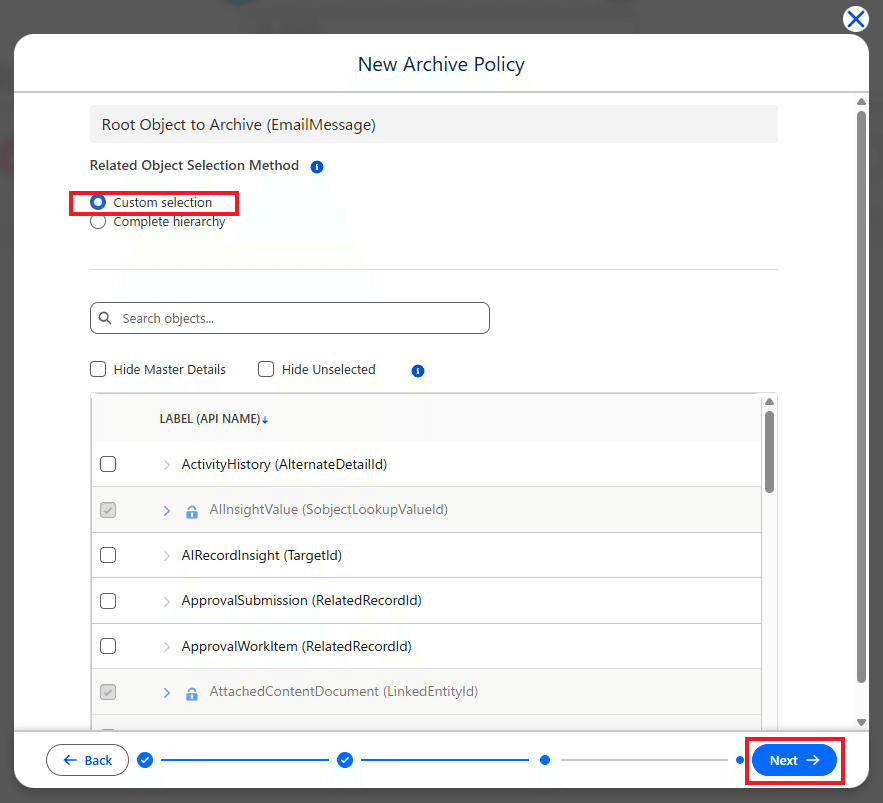
Custom selection consente di selezionare individualmente solo gli oggetti correlati necessari. Complete hierarchy, al contrario, archivia l’intera gerarchia dei record correlati referenziati dall’oggetto EmailMessage, un ambito più ampio di quanto richiesto in questo esempio.
Nella schermata successiva, specifichiamo la pianificazione dell’archiviazione e il periodo di conservazione successivo all’archiviazione, quindi facciamo clic su Save & Close.
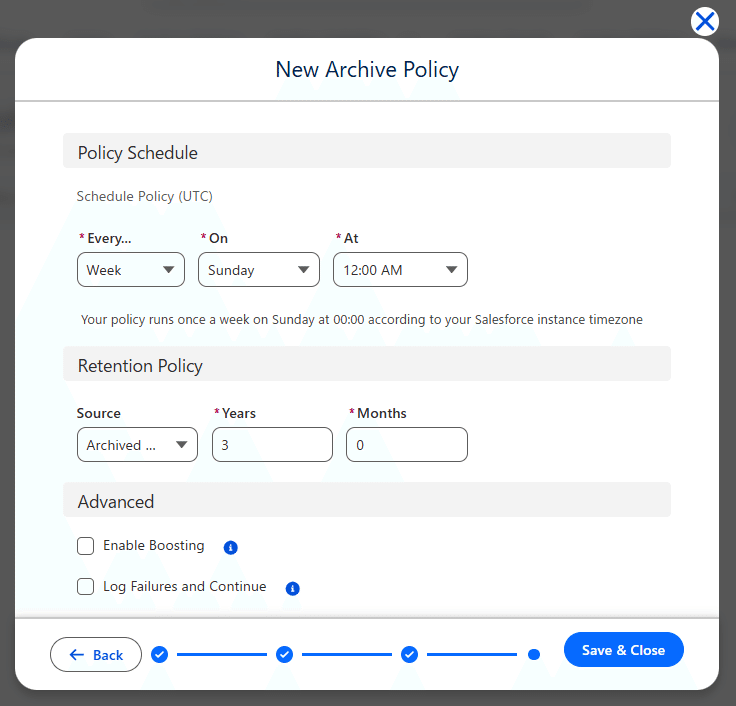
L’impostazione predefinita di Retention Policy pari a Archived Date / 3 Years indica che i record archiviati vengono conservati per tre anni dalla data in cui vengono spostati nello storage di archiviazione. In questo esempio viene utilizzato il valore predefinito, ma in un ambiente di produzione questo dovrebbe essere determinato in base ai requisiti legali e alle policy interne della propria organizzazione.
La policy di archiviazione è ora attiva.
4. Attivare Email Archiving
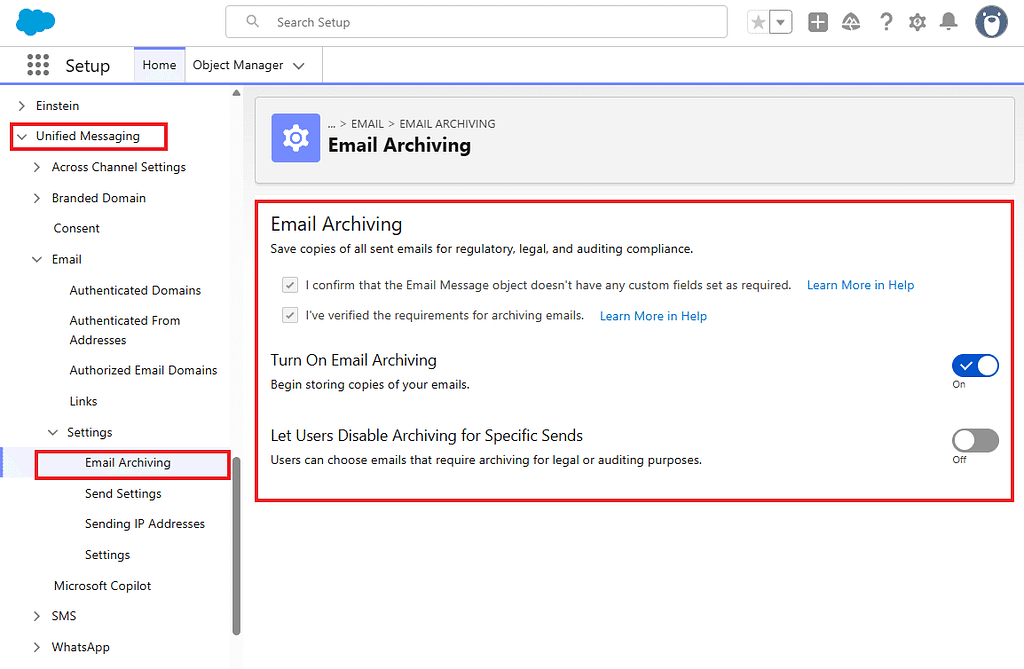
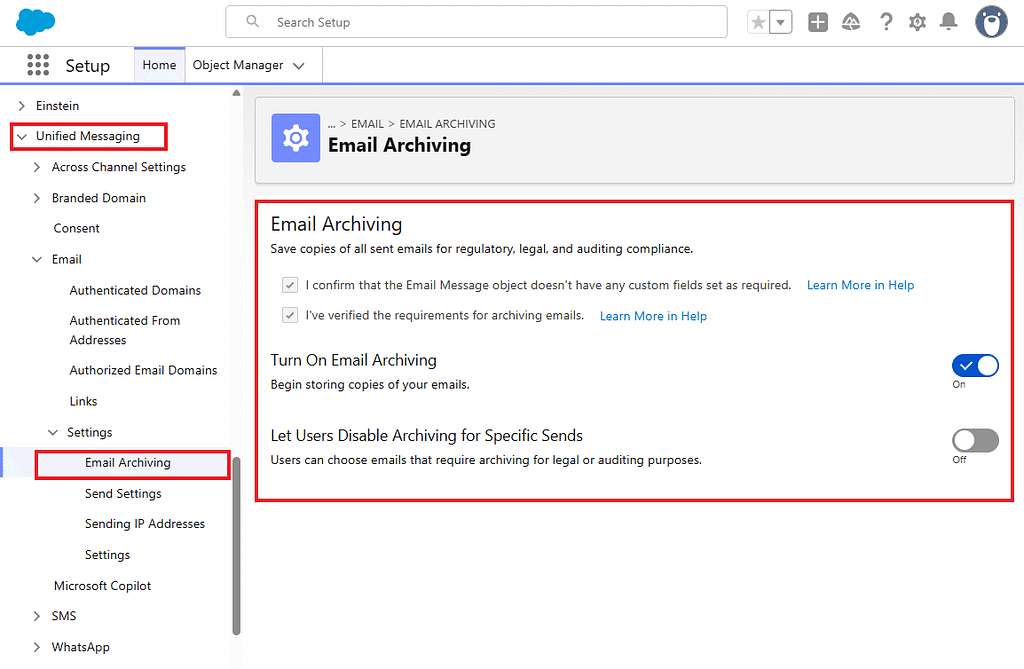
Successivamente, andiamo su Setup > Unified Messaging > Email Archiving.
Confermiamo che l’oggetto EmailMessage non contenga campi personalizzati obbligatori selezionando la casella di controllo. Confermiamo inoltre che l’app Archive, prerequisito necessario, sia già stata configurata. A questo punto attiviamo la feature.
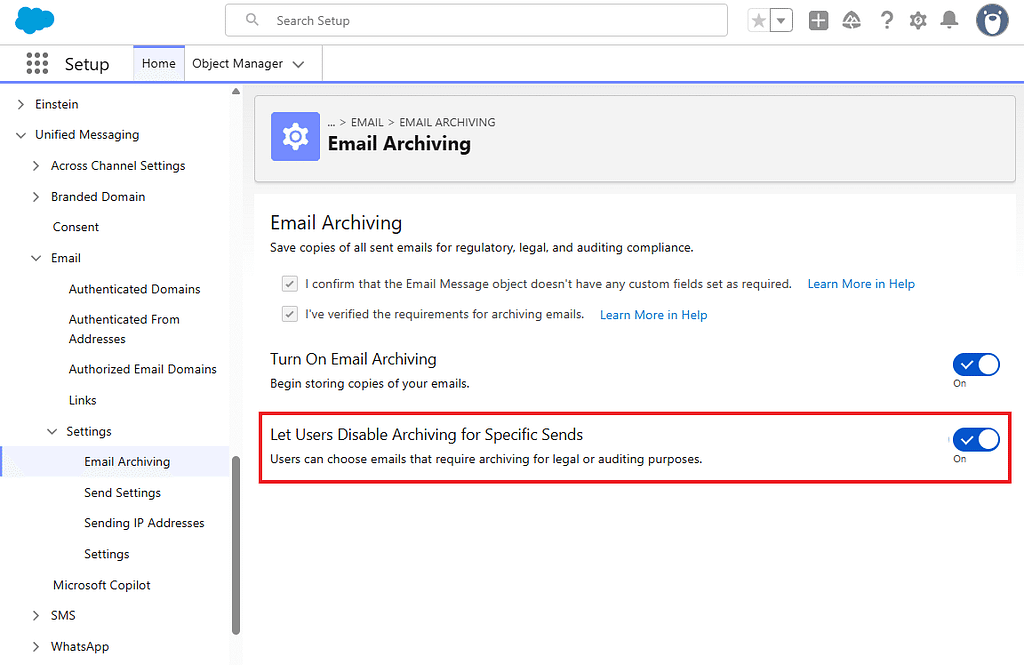
Quella che segue è una feature opzionale che consente agli utenti di disattivare l’archiviazione per specifici invii al momento dell’invio stesso.
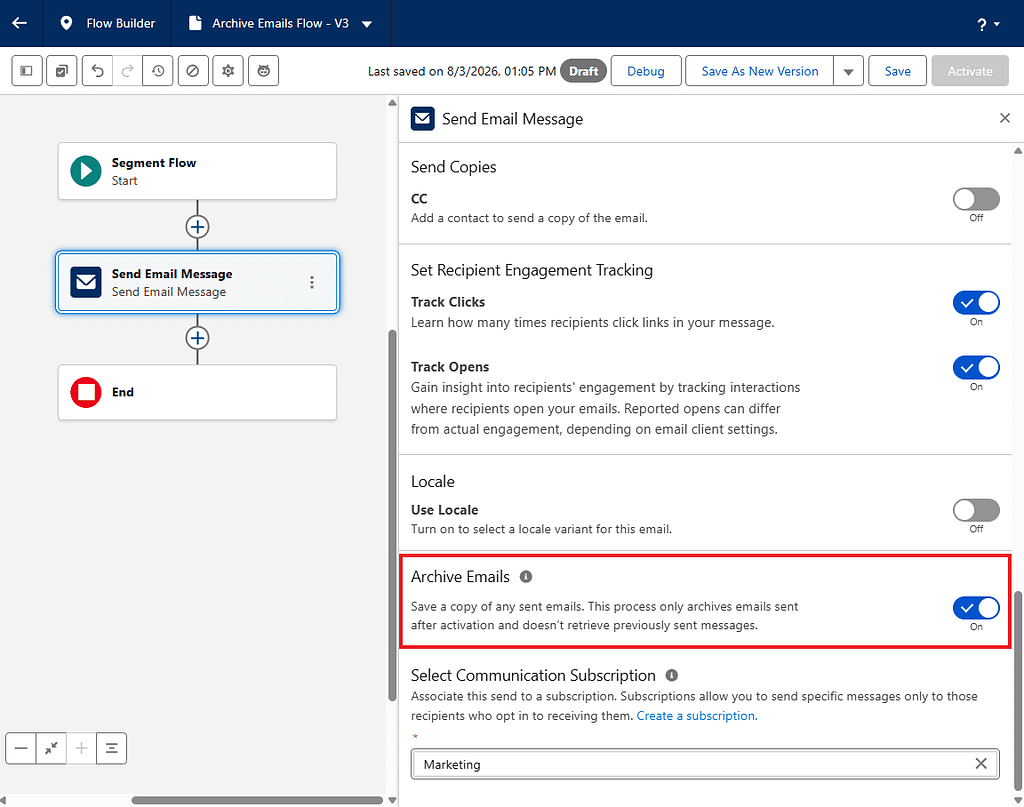
Se questa opzione è attiva, è possibile scegliere individualmente se archiviare un’email in fase di configurazione della send definition.
Se questa opzione non è attiva, questa sezione non viene mostrata e le email vengono archiviate per impostazione predefinita.
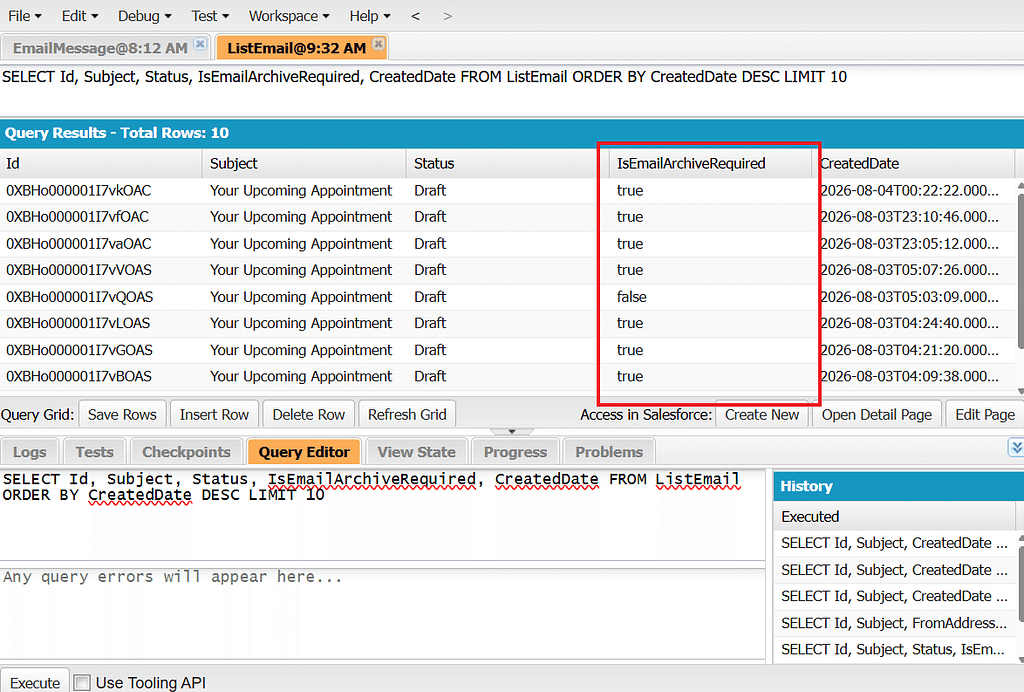
È possibile verificare se una send definition è configurata per l’archiviazione delle email interrogando l’oggetto ListEmail nel Query Editor della Developer Console.
- Confermare che IsEmailArchiveRequired = True.
SELECT Id, Subject, Status, IsEmailArchiveRequired, CreatedDate
FROM ListEmail
ORDER BY CreatedDate DESC
LIMIT 10
Considerazioni
- È possibile archiviare fino a 100.000 email al giorno.
- I file delle email superiori a 131 KB vengono troncati.
- Gli attachment delle email non sono supportati. Il corpo HTML viene memorizzato, ma gli ID degli attachment non sono inclusi nell’oggetto EmailMessage.
5. Inviare un’email e verificare l’oggetto EmailMessage
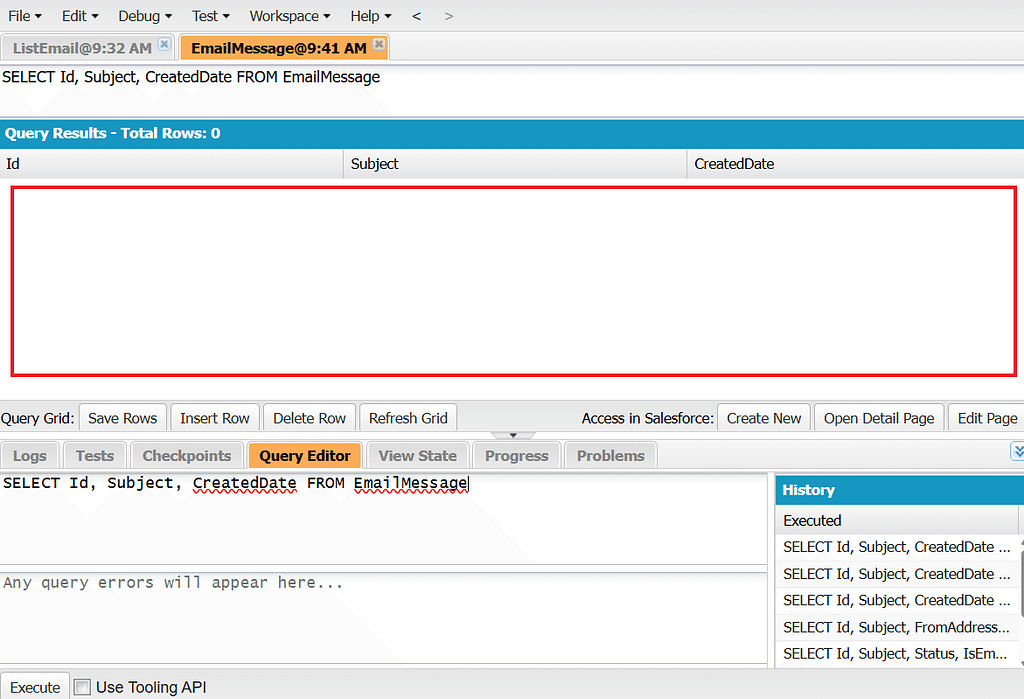
Al momento della stesura di questo articolo, anche dopo aver attivato la feature, non è stato creato alcun record archiviato né nel mio ambiente di produzione né nel mio ambiente SDO (demo).
SELECT Id, Subject, FromAddress, ToAddress, MessageDate, CreatedDate, Status, Incoming
FROM EmailMessage
La configurazione utilizzata durante la verifica è stata la seguente.
- Enhanced Email: Attivo
- Email Archiving: Attivo
- Archive Emails (feature opzionale): Attivo
- ListEmail.IsEmailArchiveRequired: true
- Campi personalizzati obbligatori: Nessuno
- App Archive: Configurata e autenticata
- Policy di archiviazione per EmailMessage: Creata e attivata
- Policy di archiviazione che sposta immediatamente i nuovi record: Nessuna (protezione di 90 giorni)
- Invio email: Riuscito e ricevuto
- Oggetto EmailMessage: Accessibile tramite SOQL
Ho ripercorso e completato tutti i passaggi descritti nella documentazione ufficiale di Help, e credo di aver omesso pochissimi, se non nessun, elemento di configurazione richiesto.
Tuttavia, il risultato effettivo è stato deludente: i record EmailMessage non sono stati creati e l’archiviazione non è stata eseguita.
A questo punto, rimangono le seguenti tre possibilità.
- Poiché l’app Archive è un servizio a pagamento, potrebbe non essere disponibile in un ambiente SDO (demo), e potrebbero essere necessari una licenza o un’attivazione lato backend.
- L’app Archive potrebbe essere un prerequisito, e anche la feature Email Archiving stessa potrebbe richiedere un’ulteriore attivazione lato backend.
- Potrei semplicemente aver trascurato una configurazione necessaria.
Sebbene non sia stato possibile confermare il funzionamento effettivo della feature, spero che questo articolo sia stato utile per presentare la feature Email Archiving in sé, la procedura di configurazione e i risultati della mia verifica.
Se otterrò nuove informazioni, aggiornerò questo articolo di conseguenza.
È tutto per questo articolo.
Restate connessi per altri tips su Salesforce Marketing Cloud! 😎
Nobuyuki Watanabe
Tradotto e adattato da SFMC Tips #326 : Marketing Cloud Next: Email Archiving for Email Auditing di Nobuyuki Watanabe (@marketingcloudtips), pubblicato originariamente su Medium. Traduzione autorizzata dall’autore.